Premiere Pro Part 4
1. はじめに
Part 1で配布した素材を用いて具体的な編集を行っていく。
1.1 データの準備
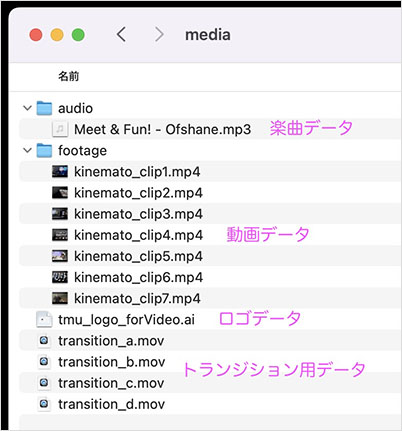
下図のように、mediaフォルダに楽曲データ、動画データ、ロゴデータ、トランジション用データがあるものとする。
1.2 Premiereのプロジェクトパネルの整理
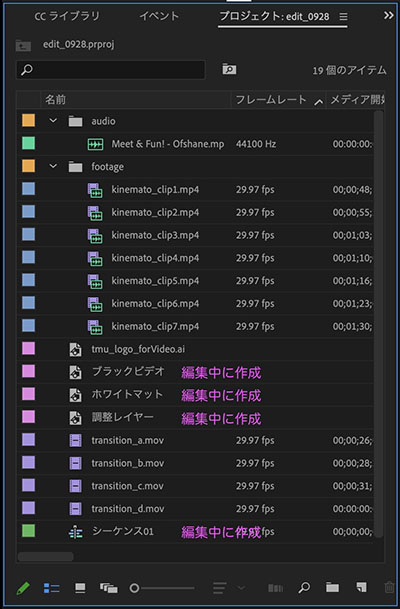
Part 1ですでに行っているが、下図のように素材が読み込まれている状態とする。
1.3 制作の流れ
今回の制作では、先にBGMを調整した上で以下の流れで制作を行っていく。

1.4 最終目標
2. BGM編集
2.1 冒頭の間(ま)
映像の冒頭ではいきなり音楽が入るのではなく、若干、間(ま)を取っておいたほうがよい場合もある。ここでは0.5秒の間を設定するためにブラックビデオを利用する。ブラックビデオは映像の間を調整する場合に便利なので覚えておくとよい。
プロジェクトパネルの何もない場所で右クリックして表示されたメニュー > 新規項目 > ブラックビデオをクリックする。もしくは、ファイルメニュー >新規 > ブラックビデオ。
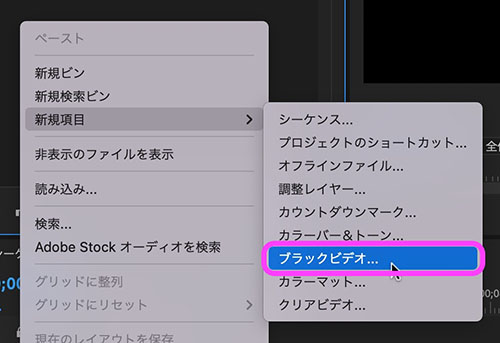
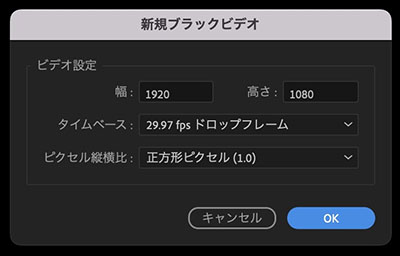
下図の設定では、その時点で開いているシーケンスの設定に合わせたブラックビデオの設定が表示されるので、変更せずにOKをクリックする。
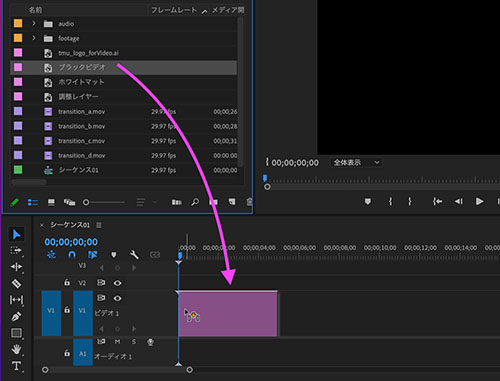
プロジェクトパネルに作成されたブラックビデオをタイムラインのV1トラックにドラック&ドロップする。
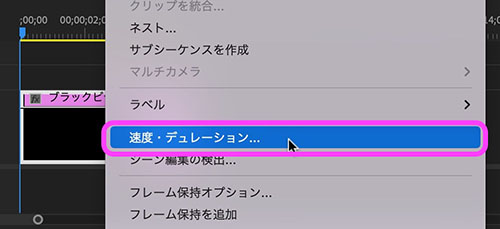
静止画のデュレーション(持続時間)はPremireの初期設定では5秒(30fpsでは4;29)となっているので、シーケンスのブラックビデオを右クリックして、速度・デュレーションをクリックする。
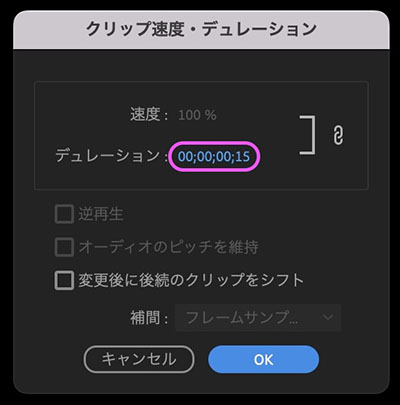
下図のダイヤログでは、デュレーションを15フレーム(0.5秒)に設定する。
参考)タイムコードを指定したクリップデュレーションの調整
タイムコードに数値入力や足し算・引き算を行うで時間インジケータを移動させて、クリップ端をドラッグしてデュレーションを調整する方法も多く用いられる。
方法は授業内で解説する。
2.2 楽曲データのカット編集
プロジェクトパネルのMeet & Fun! - Ofshane.mp3をシーケンスのA1トラックにドランク&ドロップする。
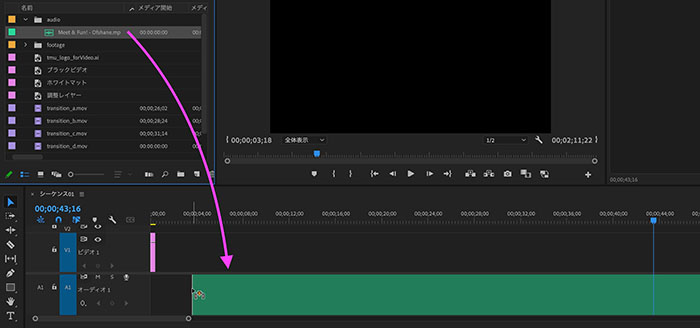
必要に応じてタイムラインのスケール調整、トラックの高さを変更して、音源全体の波形を確認できるようにする。
今回は音源の内、下図のピンク枠しか利用しない。

クリップの前後をドラッグしたり、レーザーツールでカットして、必要な部分だけ取り出す。

必要に応じてブラックビデオの後ろに移動する。
2.3 音量調整
楽曲データはそのままでは音量が大きすぎる場合が多い。

オーディオクリップ上のラバーバンドを下にドラッグして、オーディオメータを確認しながら振れ幅が-6〜-12db程度(BGMメインの目安)に調整する。今回の音源では下図のように-7.0db程度下げる。
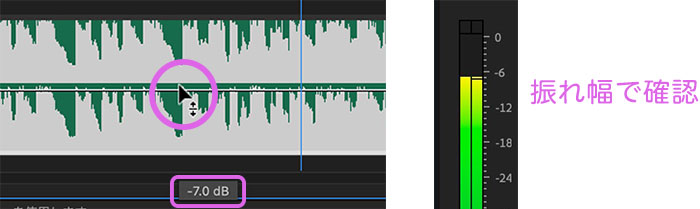
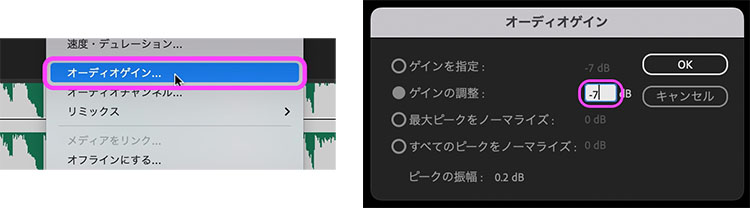
別の方法として、オーディオクリップを右クリックして、オーディオゲイン > ゲインの調整を-7dbしてもよい。
(参考)[Premiere TIPS] 音量の調整はオーディオゲインが便利
2.4 フェードイン、フェードアウト
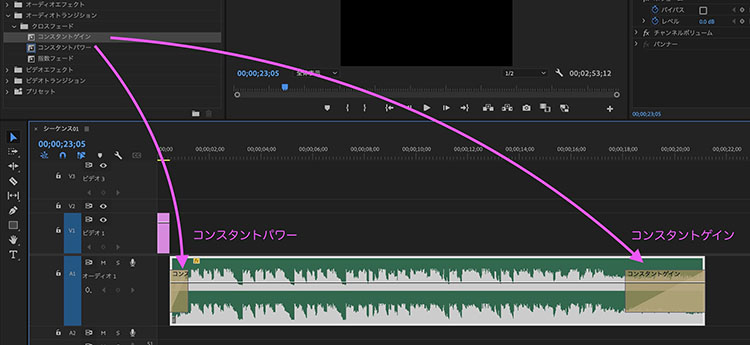
フェードインにコンスタントパワー、フェードアウトにコンスタントゲインを設定する。その後、BGMのスタートをブラックビデオの後ろに調整する。
3. ロゴ・タイトルの編集
3.1 都立大ロゴデータ
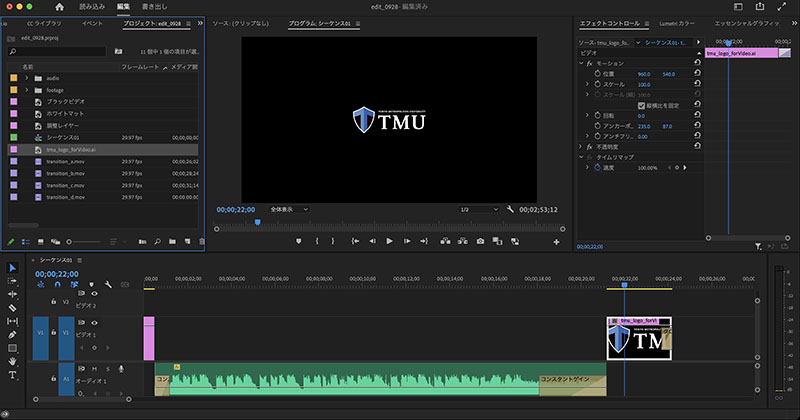
tmu_logo_forVideo.aiをドラック&ドロップでタイムラインに追加してBGMの後ろあたりに配置する。以下の設定を行い、細かい調整は後から行う。
- デュレーション:3秒
- フェードアウト(クロスディゾルブ):15フレーム
- サイズ:そのままでもよいが小さければエフェクトコントロールのスケールで調整する
3.2 最後の間(ま)
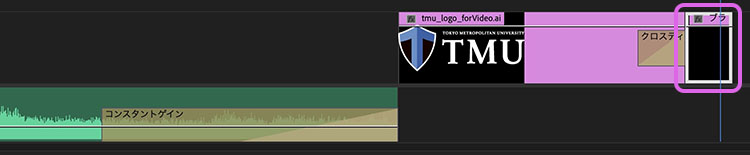
冒頭のブラックビデオをコピーしてロゴクリップの後ろに配置する。デュレーションは30フレーム(1秒)に変更する。
3.3 タイトルテキストの追加と編集
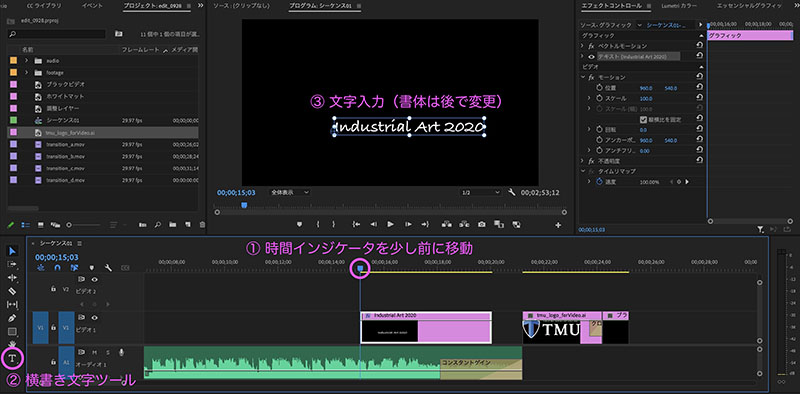
下図のように、時間インジケータをロゴクリップの少し前(5秒以上)に移動した後、横書き文字ツールを選択する。プログラムモニターパネルをクリックして「Industrial Art 202*」を入力する。
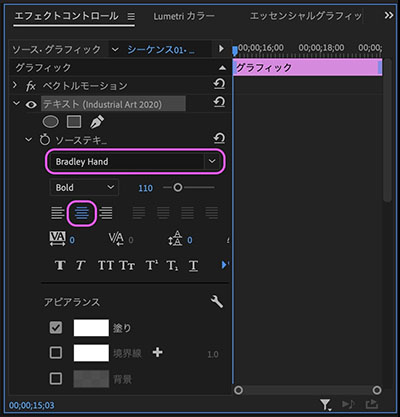
エフェクトコントロールパネルのテキストパラメータを開く。書体を「Bradely Hand(任意)」)、文字揃えを中央揃えに変更する。
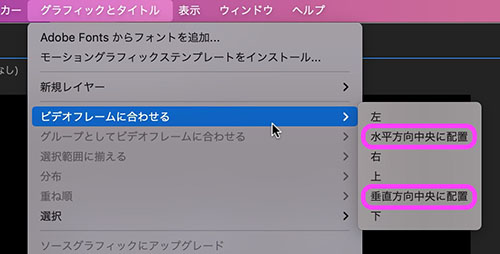
グラフィックとタイトルメニュー > ビデオフレームに合わせる(旧CC 2022では整列) > 水平方向中央に配置をクリックした後、同じく垂直方向中央をクリックすることで、画面中央にタイトルテキストを配置する。
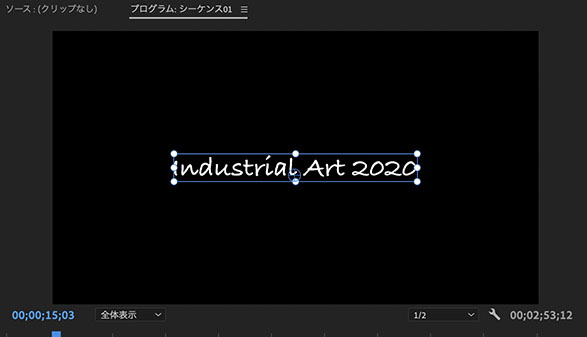
別の方法としては、プログラムモニターパネル右下のスパナアイコン(設定)> プログラムモニターをスナップインを有効にすることで、ドラッグで中央にスナップできる。

さらに、以下の設定を行う。
- クリップのデュレーションは初期設定5秒のまま
- タイトル頭にクロスフェード(25フレーム)を追加
- タイトルとロゴの間にブラックビデオ(15フレーム)を挟む
- タイトルのクロスフェード中央あたりをBGMの最後の盛り上がりに合うように全体を移動
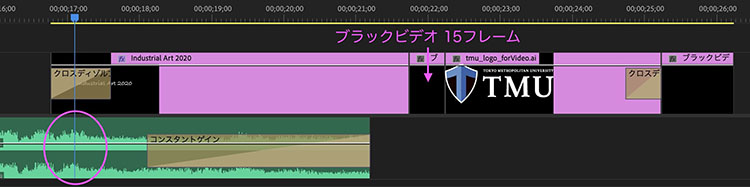
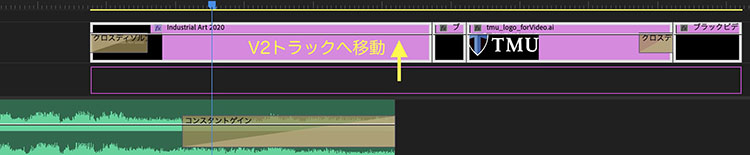
動画のスペースを空けるために、ロゴとタイトルの塊全体をドラッグしてV2トラックへ移動する。
4. 動画編集
4.1 動画クリップの配置
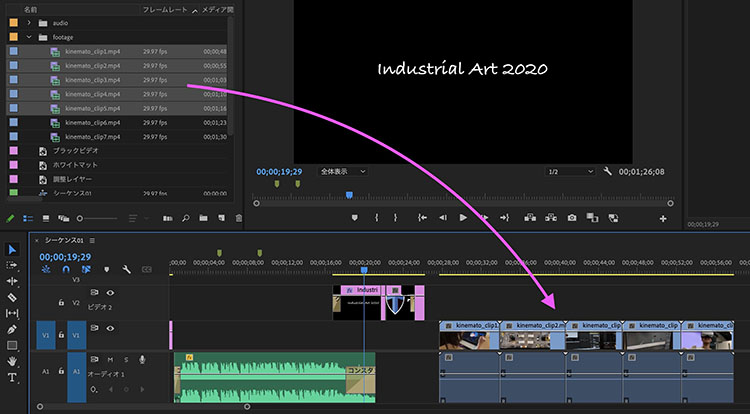
以下の5つのクリップをタイムラインのBGMやロゴとは別の場所(後方)にドラック&ドロップして配置する。
- kinemato_clip1.mp4
- kinemato_clip2.mp4
- kinemato_clip3.mp4
- kinemato_clip4.mp4
- kinemato_clip5.mp4
4.2 オーディオの削除
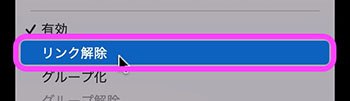
5つのクリップが選択された状態で、右クリックしたメニューからリンク解除を行う。
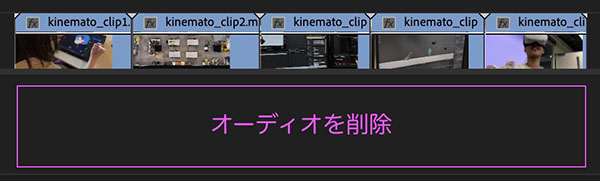
オーディオ部分のみ選択して削除する。
4.3 動画の調整
5つのクリップをBGMの上に移動させて、それぞれの長さやタイミングを調整していく。明確なルールがあるわけではないので、それぞれの感覚でおよその位置に調整する。必要に応じて音楽のタイミングがわかりやすいようにマーカー(Mキー)を利用してもよい。
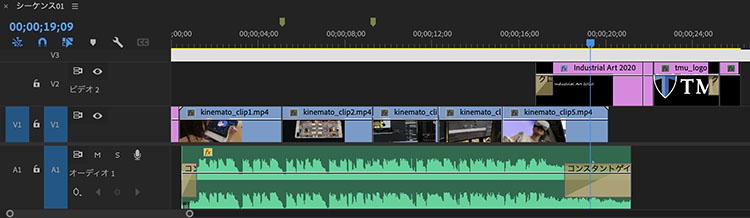
以下はクリップ毎のIN/OUT点の参考。
- kinemato_clip1.mp4 IN: 00;00;25, OUT: 00;05;13
- kinemato_clip2.mp4 IN: 00;05;13, OUT: 00;08;24
- kinemato_clip3.mp4 IN: 00;08;24, OUT: 00;12;10
- kinemato_clip4.mp4 IN: 00;12;10, OUT: 00;15;13
- kinemato_clip5.mp4 IN: 00;15;13, OUT: 00;20;10
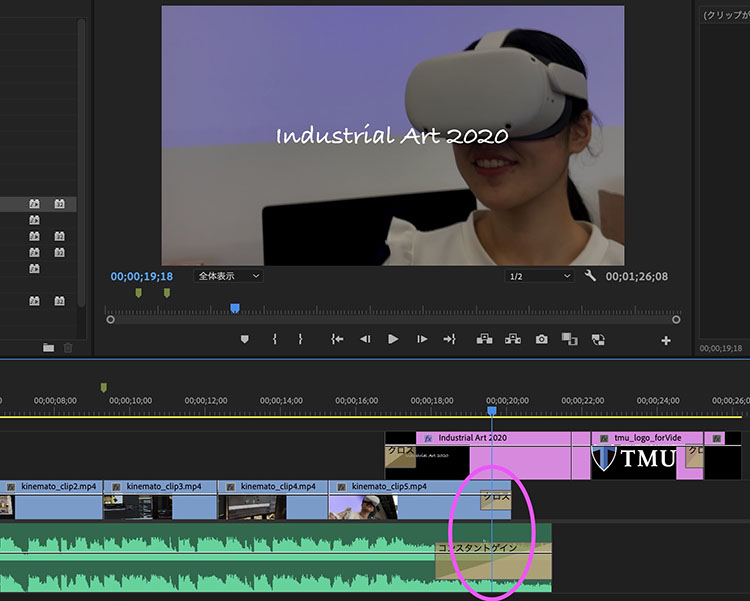
今回はBGMを先に確定させているので、最後のクリップをBGMに合わせてフェードアウトさせる。下図のようにクリップの位置や長さを調整した上で、クリップ最後にクロスフェード(40フレーム程度)を設定する。
5. トランジション
5.1 ホワイトアウト
1つ目のクリップ冒頭、2つ目と3つ目のトランジションとしてホワイトアウトを追加する。ホワイトアウトは、カットつなぎの唐突さを和らげてくれる効果がある。

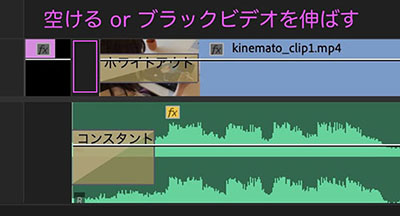
冒頭のホワイトアウトは、BGMスタートよりも若干映像を遅らせた方がよい場合もある(上述のIN/OUT点の設定同様)。BGMのフェードインのタイミングにも依存するので、再生しながら調整する。ホワイトアウトのデュレーションは25フレーム程度。
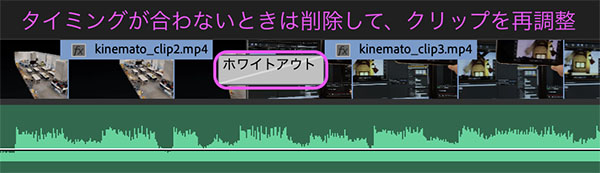
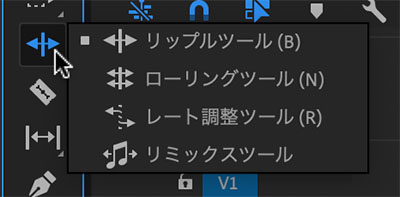
クリップやトランジションの調整には、ローリングツール、リップルツール、スリップツール等を使えば効率的に作業を行うこともできるが、映像編集自体に慣れていない場合は混乱するので、初心者は挙動を理解しているツールだけで編集してもよい。
(参考)【Premiere Pro】編集ポイントに関連した4つのツールの使い方
5.2 アニメーションワイプ
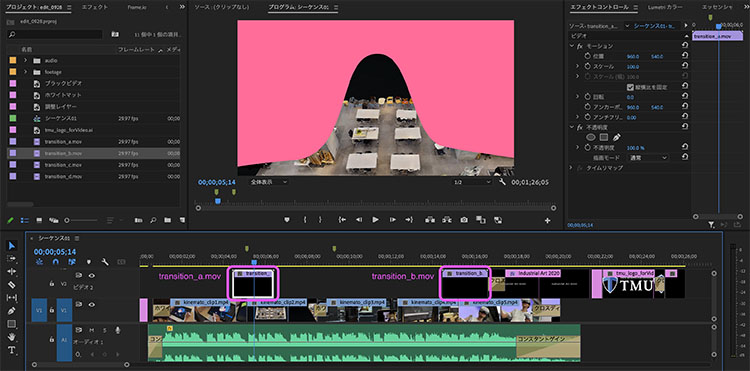
配布したtransition_*.movはアルファマットを含んだ動画素材であり、トランジションとして利用できる。下図のようにclip1とclip2、clip4とclip5のトランジションとしてv2トラックに配置する。このトランジションは動画データなので通常のクリップと同じように速度を変更すればトランジションのスピードを変更できる。
6. カレーグレーディング
カラーグレーディングはカラーコレクションとも呼ばれ、映像の色調整を意味する。
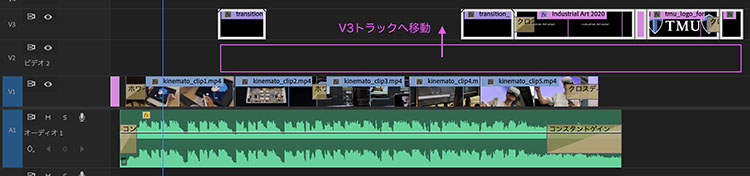
6.1 トランジション、ロゴ、タイトルをV3トラックへ移動
調整レイヤーをV2トラックに配置したいので、V2トラックにあるものをV3トラックへ移動する。
6.2 調整レイヤーの追加
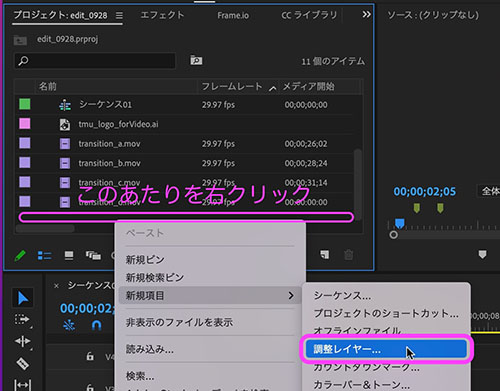
プロジェクトパネルの何もないところで右クリック > 新規項目 > 調整レイヤー、もしくはファイルメニュー > 新規 > 調整レイヤーをクリックする。
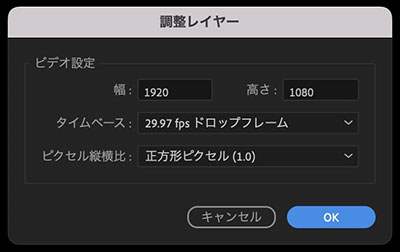
シーケンスと同じ設定が自動入力されるので、何も変更せずにOKを押す。
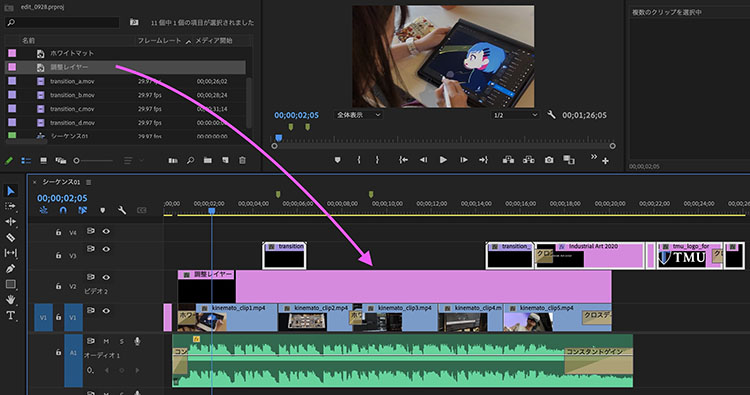
プロジェクトパネルに作成された調整レイヤーを下図のようにV2トラックに配置する。動画クリップの範囲だけに重なるように調整する。
6.3 Lumetriプリセットの適用
調整レイヤーにエフェクトを適用させることで、その下のトラックに対して影響させることができる。クリップ毎にエフェクトを適用させるよりもエフェクトの変更、修正、ON/OFF切り替えを効率的に行うことができる。
ここではLumetriプリセットを利用する。エフェクトパネルのLumetriプリセットには複数のプリセットが用意されており、ドラック&ドロップで適用できる。
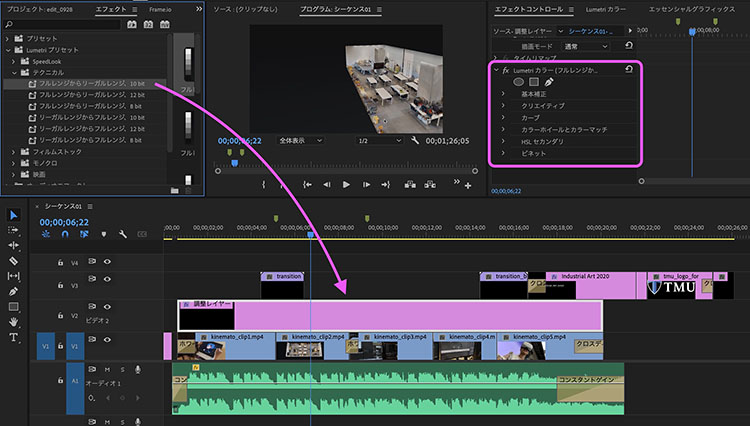
エフェクトを適用すると、上図右上のようにエフェクトコントロールに適用したエフェクトが追加される。エフェクトコントロールではパラメータにより細かい調整が可能。
エフェクトを何度もドラッグ&ドロップすると複数エフェクトが追加されるので、Cmd+Zで取り消す or エフェクトコントロールで削除する。