Image Morphing
1. はじめに
After EffectsのRE:Flexプラグインを利用して、2つの静止画によるモーフィング方法を紹介する。RE:Flexのインストール方法はMorphing Part 1の3.2で紹介している。
2. 素材の準備
2.1 素材のダウンロード
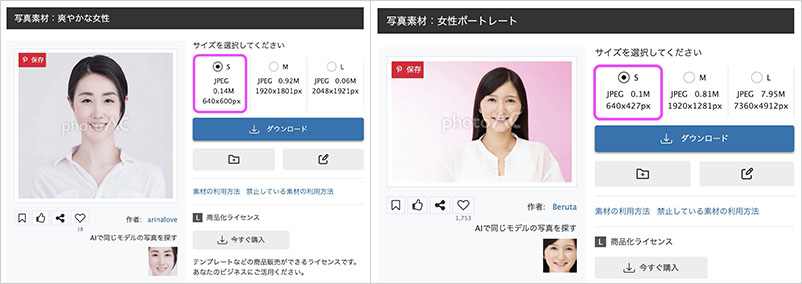
写真素材サイトphotoACの画像を利用する。無料アカウントではSサイズのみダウンロードできる。以下のURLから2つの女性画像をダウンロードする。
2.2 素材の加工
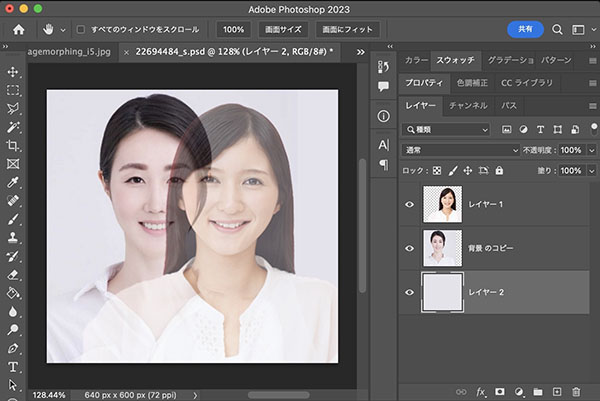
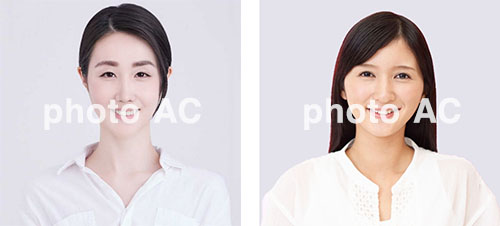
Photoshopで同じサイズ、位置になるように調整して、2つの画像として保存し直す。背景も同じ色になるように編集する。
3. プロジェクトの準備
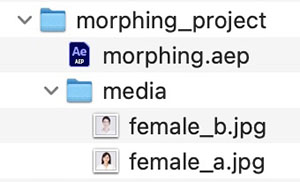
下図のようにフォルダ構成して、2つの画像をmediaフォルダに入れる。After Effectsのプロジェクト(morphing.aep、名称任意)をルート位置に保存する。
4. RE: Flex Morph
4.1 1つ目のコンポジション作成
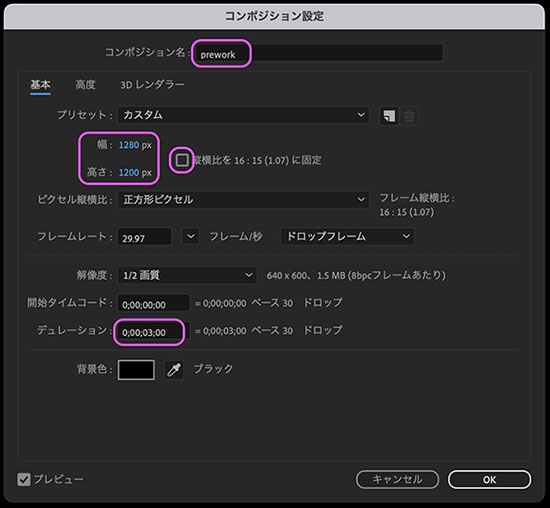
今回用意している画像は640 x 600pxであるが、RE:Flexのデモ表示を小さくするために擬似的に解像度を倍にする。以下の設定でコンポジションを作成する。
コンポジション名:prework 幅:1280px 高:1200px ※縦横比固定のチェックを外しておく デュレーション:3;00
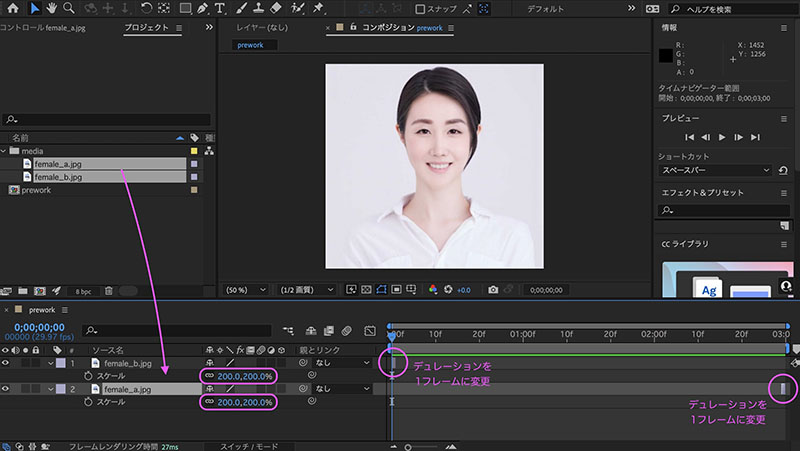
プロジェクトパネルからfemale_a.jpgとfemale_b.jpgをタイムラインに追加する。 それぞれスケールを200%に変更する。 female_b.jpgレイヤーのデュレーションを1フレーム(0;00〜0;01)に変更する。 female_a.jpgレイヤーのデュレーションを1フレーム(2;29〜3;00)に変更する。
4.2 2つめのコンポジション作成(入れ子)
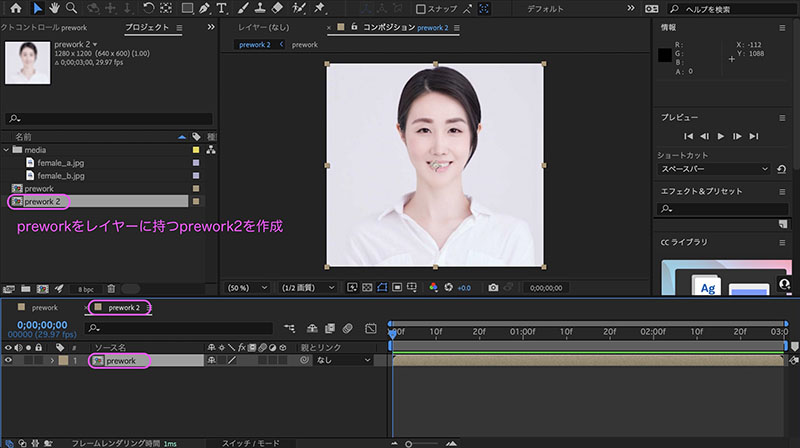
preworkコンポジションを右クリックして、複数アイテムから新規コンポジションを作成する。
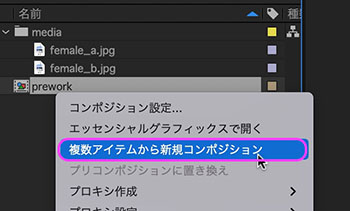
preworkの設定(サイズ、デュレーション)を引き継いだprework2が作成される。prework2のレイヤーにはpreworkが自動的に追加されている。
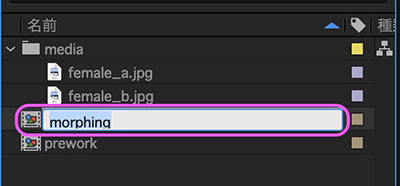
プロジェクトパネル上でprework2の名称をmorphingに変更する。コンポジションを選択した状態でReturnキーで名称入力モードに入り、変更後Returnキーで確定する。
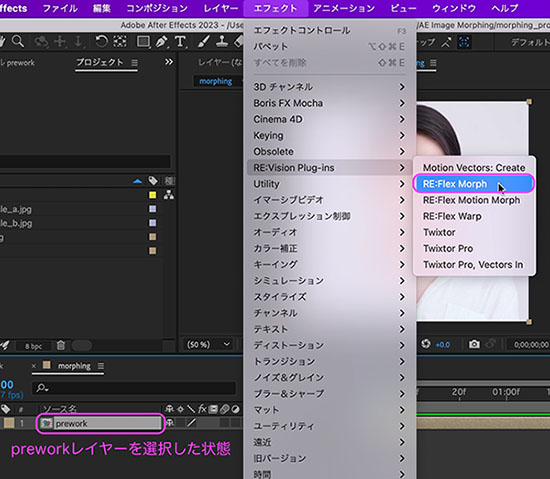
4.3 RE:Flex Morphの適用
タイムラインのpreworkレイヤーを選択した状態で、エフェクトメニュー > RE:Vision Plug-ins > RE:Flex Morphを適用する。
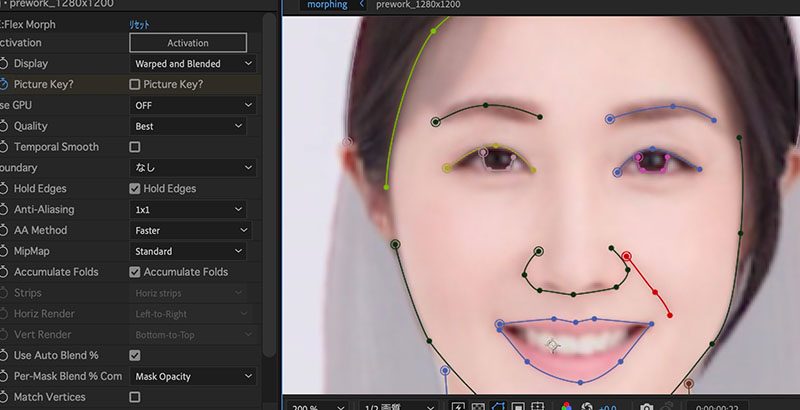
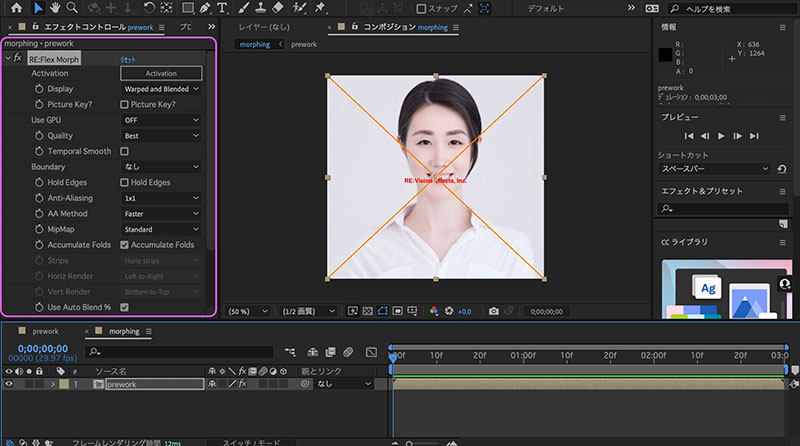
UI左上がエフェクトコントロールパネルに切り替わり、RE:Flex Morphパラメータが表示される。コンポジションパネル上ではデモ状態を表すX印が表示される。
4.4 Picture Keyの設定
RE: Flex Morphでは独自の手順があり、以下の通りに設定していく。
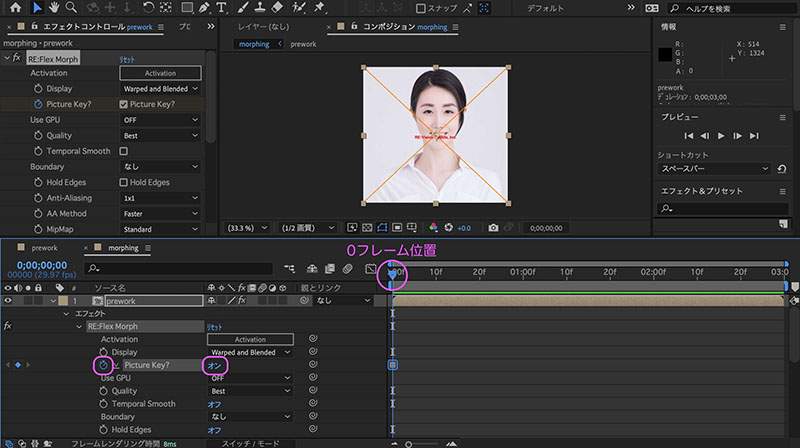
Picture Keyキーフレームをストップウォッチアイコンをクリックして有効にする。 00;00フレームのPicture Keyをオンにする。
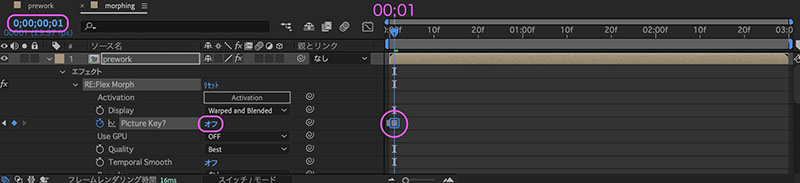
00;01フレームのPicture Keyをオフにする。
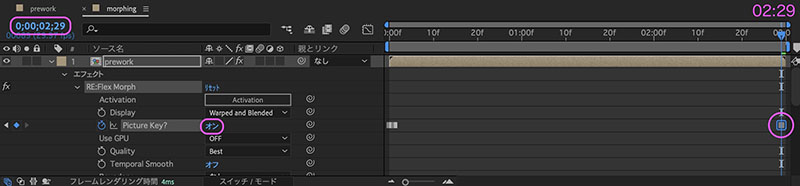
02;29フレームのPicture Keyをオンにする。
5. オープンパスの作成
5.1 パラメータの設定
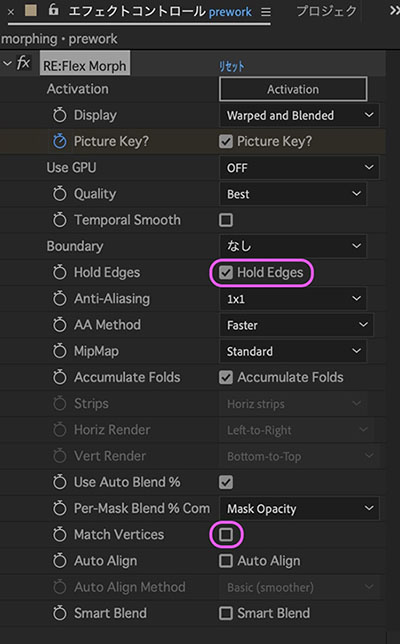
RE:Flex Morphには複数のパラメータがある。ここでは以下の2つのみ設定する。
- Hold Edges:チェックを入れる(画像の矩形を保持する)
- Match Vertices:チェックを外す(マスクパスのコントロールポイントの数や位置は解析せずにパスの形状から解析する。)
5.2 右目上まぶたラインの描画
以下の手順で行う。
- 0フレームの位置に移動
- タイムラインのpreworkを選択
- ペンツールを選択して、コンポジションパネルで右目上まぶたに沿ってオープンパスを描く
- マスクパラメータのマスクパスのストップウォッチをON(=キー作製)にする
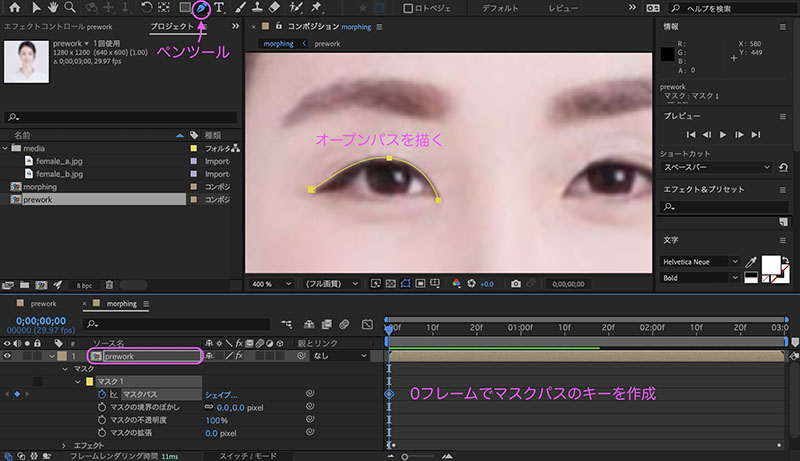
- 2:29フレームの時間位置に移動
- 選択ツールに切り替えて、コンポジションパネルのパスを画像にあわせて修正
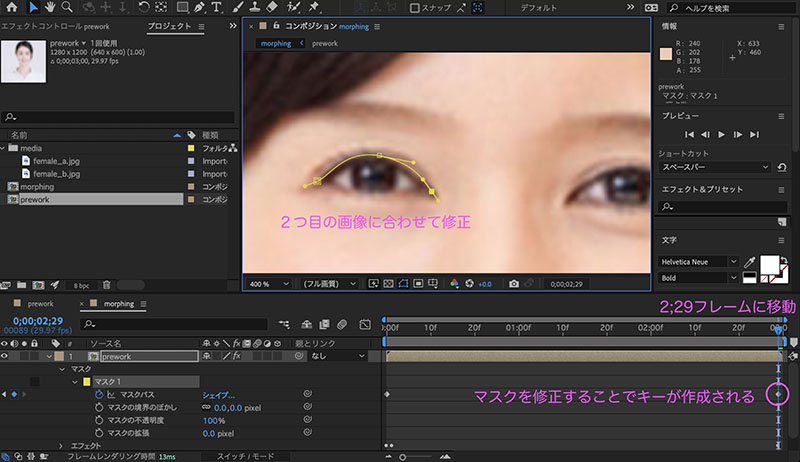
時間インジケータをドラッグ or プレビュー再生して、2つの画像がパスの変形に合わせて変化していくことを確認する。
5.3 マスクカラーとマスク名称の変更
マスクの色と画像の色が近いために判別しにくい場合は、必要に応じてマスクカラーを変更してもよい。
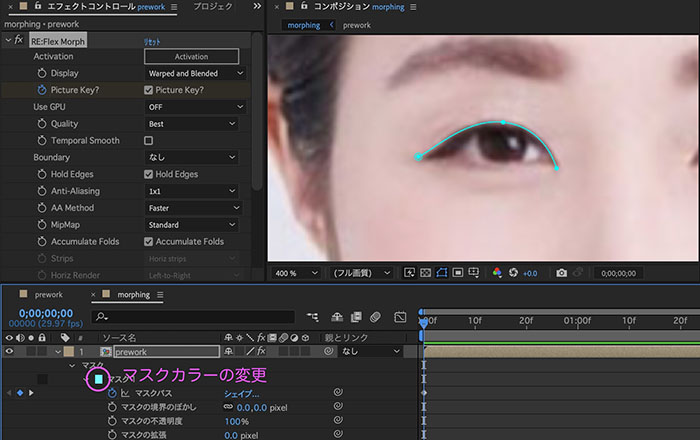
わかりやすくするためにマスク名称を変更してもよい。マスク名を選択してReturnキーを押して名称変更後、Returnキーを押して確定する。
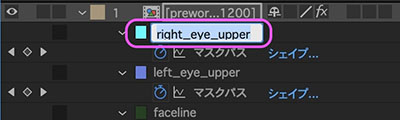
5.4 右目の瞳
そのままでは瞳の変化がディゾルブになるので、瞳の周りにもパスを描くと瞳が移動して変化するように処理される。
5.5 顔周りのパス
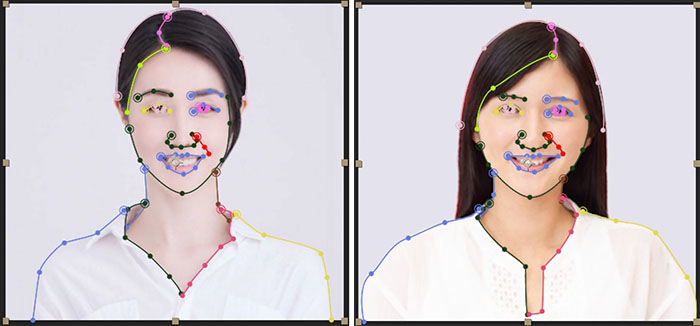
目、鼻、口、輪郭、頭等のパスを作成していく。2番目の女性は髪が右眉に重なっており、そのまま髪の縁をパスで設定した場合は右眉の整合性が取れない。ある程度はディゾルブ処理にまかせる必要もある。髪の動きだけでモーフィングさせたい場合は、2番目の女性のみで下処理のアニメーションを作成する必要がある。
5.6 服周りのパス
同じ構造の服ではない場合は、あくまでフィクションとしてのモーフィングを考えならパスを作成する。画像の変化が面白い or シーンの表現として違和感がない等、演出に合わせたモーフィングを作成する。
5.7 必要なパスの数
どこまでパスを追加していくかは自分しだい。試行錯誤しながら作成していけばコツがつかめてくる。今回の女性画像では髪型が異なるのでモーフィングだけでは限界はある。例えば髪を下ろすような動きは別途擬似的なアニメーションを作成するか、撮影段階で素材を作成したほうがよい。
6. ディスクキャッシュとメディアキャッシュ
6.1 ディスクキャッシュとは
(参考)
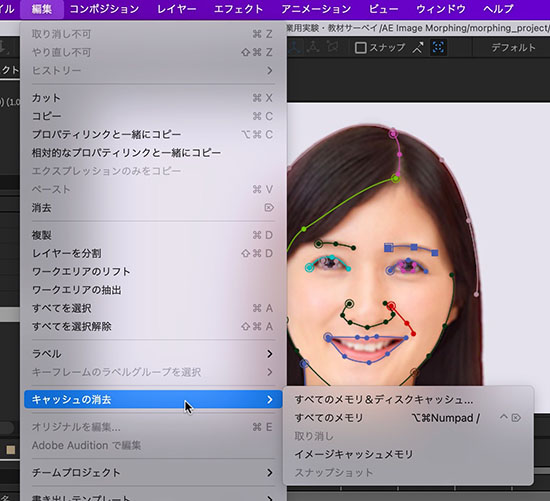
6.2 ディスクキャッシュの削除
ディスクキャッシュはデフォルトでONなため、放置しておくと100GB以上溜まっていく。ディスク容量の限界に達すると極端にPCの動作が遅くなるので、ディスクキャッシュの設定を小さくしておくか、削除しておく必要がある。プロ用途でAfter EffectsやPremiere等を快適に使うためには、キャッシュ用のディスクを別途準備することも必要。
7. mp4の書き出し(課題)
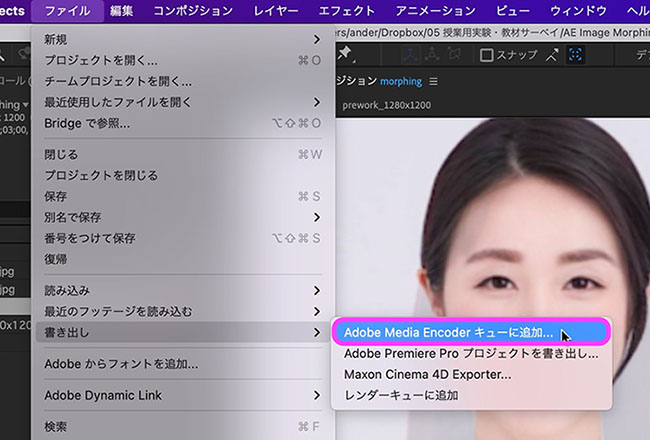
ファイルメニュー > 書き出し > Adobe Media Encoderキューに追加をクリックする。
Media Encoderのキューの下図部分をクリックする。
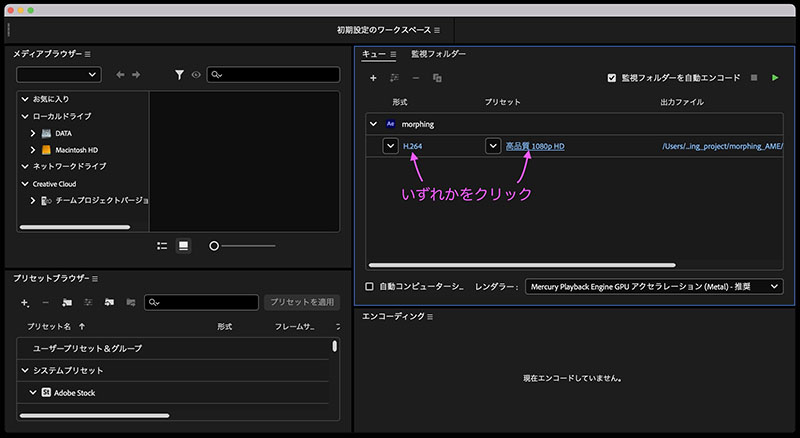
書き出し設定ダイヤログの基本ビデオ設定のフレーム縦横比を解除した上で、1280px x 1200pxに変更する。
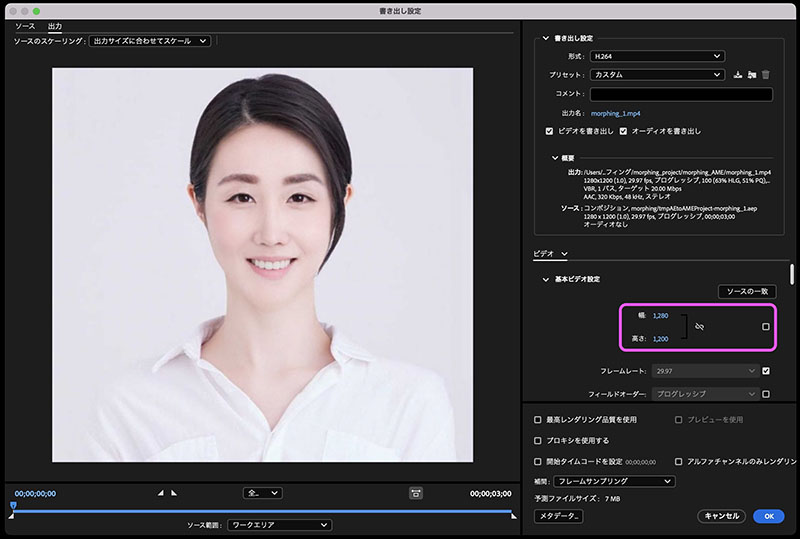
上図でOKした後、キューを開始してレンダリングする。