Premiere Pro Part 3
1. カット編集
1.1 クリップの選択
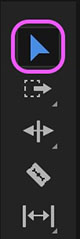
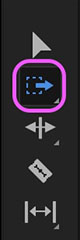
左のツールパネルで選択ツールになっていることを確認する。 ショートカットはV。
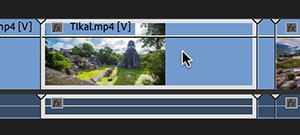
クリックして選択。クリップに音声が含まれる場合は音声トラックも同時に選択される。
クリップのない場所からドラッグして領域選択することにより、複数のクリップを選択できる。
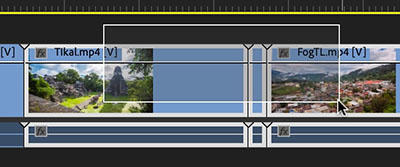
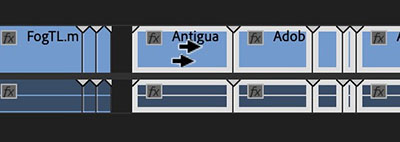
トラックの前方選択ツール(ショートカット:A)は、カーソルよりも右側にあるクリップをすべて選択できる。領域選択でも代用可能だが、長尺の編集では便利なツール。
1.2 クリップ/空白の削除
クリップを選択した状態でBackspace or Deleteキー。空白も選択して削除できる。
1.3 リップル削除
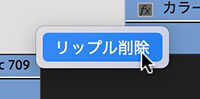
削除と同時に空白をつめたい場合は、クリップを選択して、SHIFTキー+Deleteキー(Backspaceは動作しない)。クリップや空白を右クリックしたメニューからも可能。
1.4 クリップのIN点、OUT点の変更
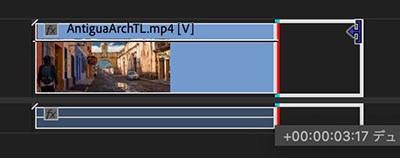
クリップの両端をドラッグすることで、IN点、OUT点を変更できる。
1.5 クリップの分割(編集点の追加)
レーザーツールでクリップ上をクリックして分割する。 時間インジケータを分割したい位置に移動して、Cmd+K(編集点を追加)でも分割できる。
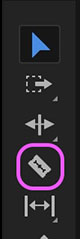
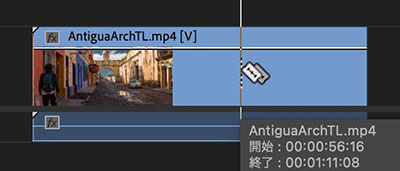
1.6 クリップの前後をカット(Q, W)
Q:時間インジケータの前をカット W:時間インジケータの後ろをカット
複数トラックにクリップがある場合はトラックターゲットが影響するので注意。個人的には1つのクリップのときだけ利用する方が混乱しない。
1.7 クリップの移動(オーバーレイ編集)
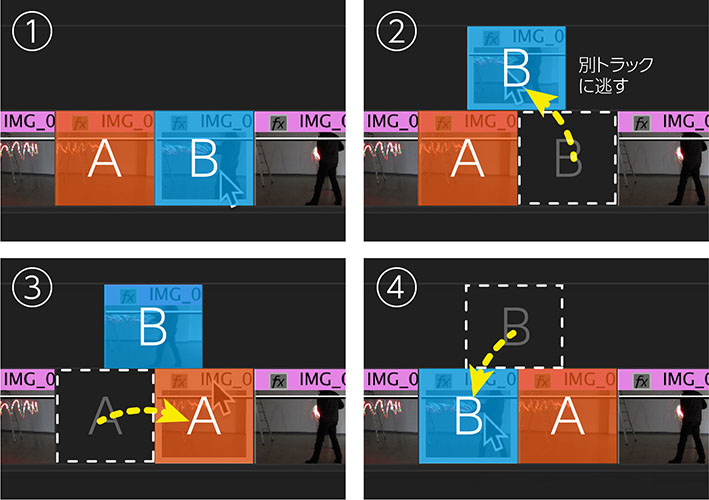
クリップをドラック&ドロップで移動する。Premiereではオーバーレイ編集を基本とするため、クリップの上にクリップを重ねると下のクリップが削除されるので注意。
2つのクリップの場所を入れ替える場合は、異なるトラックにクリップを退避するなどして行う(下図)。
1.8 クリップの移動(インサート編集)※初心者不要
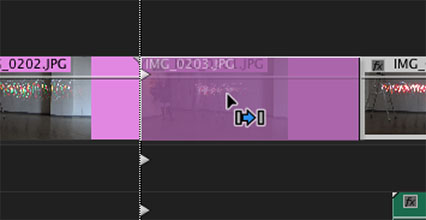
Commandキーを押しながらクリップをドラック&ドロップすると、下のクリップが分割されて、分割された部分が後ろに押し出される。
1.9 クリップのコピー&ペースト
一般的アプリケーション同様に、Cmd+Cでコピーして、Cmd+Vでペースト。 時間インジケータの位置でコピー元と同じトラックにペーストされる。
(注意)Ver 2022から仕様変更され、トラックターゲットはペースト先に影響しない。初期設定でCmd+Vはコピー元と同じトラックにペーストされる。キーボードショートカットのコマンド > パネル > タイムラインパネル > 同じトラックにペーストを削除すれば旧バージョンの動作になる。ただし、初期設定を変更することはオススメしない。コピー元を移動させてからペーストでも対応できる。初心者にとって、誤操作でトラックターゲットを変更した場合に意図しないトラックにペーストされる混乱を避けるための仕様変更だと考えられる。
1.10 スナップ
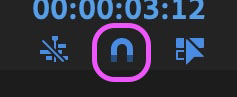
クリップ同士が近接していれば吸着する。タイムラインパネル左上のアイコンでON/OFF可能。通常はONのままで問題ない。
1.11 リンクされた選択
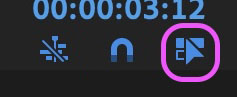
音声を含むクリップは初期状態ではビデオとオーディオはリンクされて同時に選択される。「リンクされた選択アイコン」をOFFにすると別々に選択して移動することができる。ただし、リンクはされたままなので、再度「リンクされた選択アイコン」をONにするとずれたまま移動する。
1.12 リンク解除
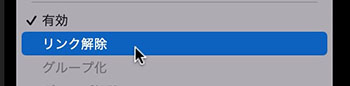
ビデオとオーディオのリンクを解除したい場合は、クリップを右クリックして表示されるメニューから「リンク解除」をクリックする。
1.13 ネストとしてまたは個別のクリップとしてシーケンスを挿入または上書き(紹介のみ)
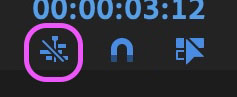
ネスト(シーケンスの入れ子)したシーケンスを1つのクリップとして扱うか、元の素材の集まりとして扱うかの設定。ネストを理解しておく必要がある(授業内で解説)。
1.14 複製(Option+ドラッグ)
Optionキーを先に押しながらクリップをドラッグすれば複製できる。選択解除した状態でビデオトラックやオーディオトラックをドラックすれば、単独で複製も可能。リンク解除よりも使える場合もある。
2. ビデオトランジション
ビデオトランジションはクリップ同士の転換効果を行う。
エフェクトパネル(初期ワークスペースではプロジェクトパネル群に含まれる)のビデオトランジションに多数のプリセットが用意されている。
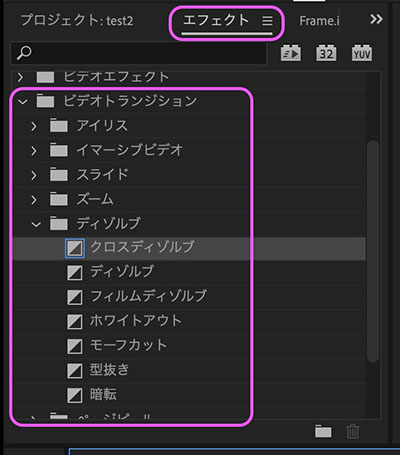
ビデオトランジションは2つのクリップの間にドラック&ドロップして適用する。動画の場合はクリップの前後にトランジションの持続時間の半分の予備フレームが必要なので、その分クリップを短くしてから適用する。
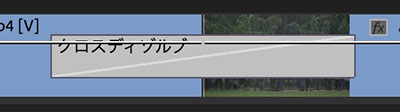
トランジションの持続時間はトランジションボックス両端をドラックするか、右クリックして表示される「トランジションのデュレーションを選定」から変更する。

(参考)【Premiere Pro Tips】3種のディゾルブの違いと使い方
3. ビデオエフェクト(紹介のみ)
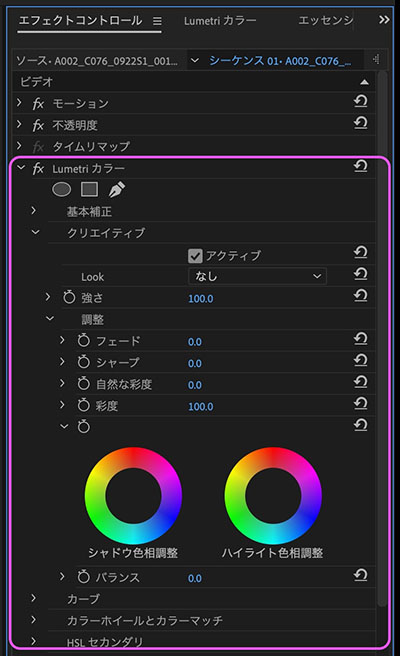
ビデオエフェクトは映像自体に効果をかけるもの。色補正やディストーション等、用途も様々なものが存在する。特にLumetri等のカラーグレーディング専用のエフェクト(Davinch Resolve含めて)は、映画等の作品制作では作品性を左右するものとして重要視されている。
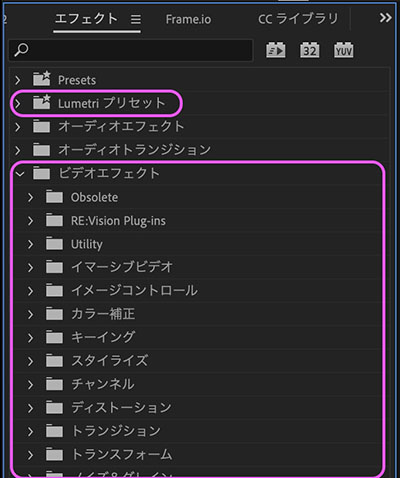
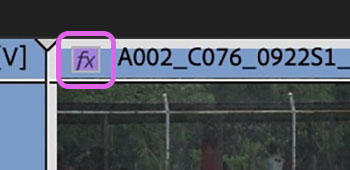
クリップに対してドラック&ドロップで適用する。適用されたクリップはfx背景が紫に変化する。
ビデオエフェクトのコントロールは、エレクトコントロールパネルで行う。各パラメータはキーフレームによる時間変化も可能。
4. フェードイン/アウトの設定
4.1 方法① ビデオトランジション
クロスディゾルブ or ディゾルブをクリップの前 or 後に配置することで実現できる。他のトランジションエフェクトでも下トラックに何もなければ黒とのトランジションとなる。

4.2 方法② 不透明度のキーフレームアニメーション
下図部分をダブルクリック or カーソルオーバー+SHIF+ホイールでトラックの高さを広げれば不透明度のキーフレームを追加できる。

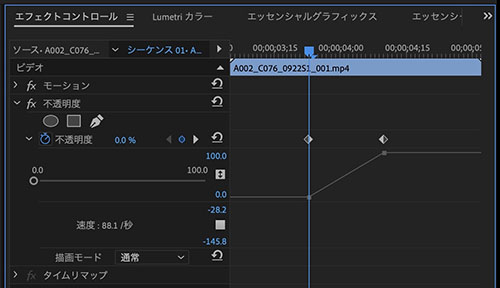
2つのキーフレームを追加してドラッグすることで下図のようなフェードイン(0〜100%)の設定が可能。

クリップキーフレームは、初期設定では不透明度に対応しているが、モーションやタイムリマップにも変更できる。

不透明度やその他のキーフレームはエフェクトコントロールパネルでも変更可能。
4.3 方法③ 複数クリップのフェードイン/アウト
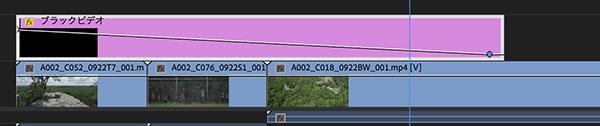
複数クリップにまたがったフェードイン/アウトを行う場合は、ブラックビデオやカラーマットを作成して上のトラックに追加する。例えばブラックビデオを不透明度キーフレームでフェードアウトさせれば、下のトラックの映像がフェードインする。
5. 再生スピードの変更(紹介のみ)
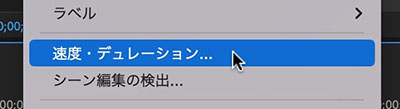
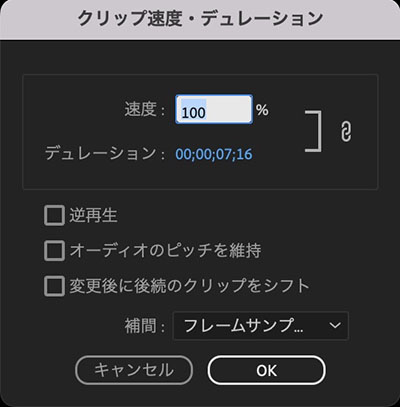
速度を変更することでスローや早回しが可能になる。スローのフレームレートの状態(滑らかさ)は撮影時のフレームレートに依存する。高精度なスローモーションは高速フレームレートでの撮影やRE:Vision EffectsのTwixtorを利用する必要がある。
6. オーディオクリップの編集(以降は紹介+Part 4で)
6.1 カット編集
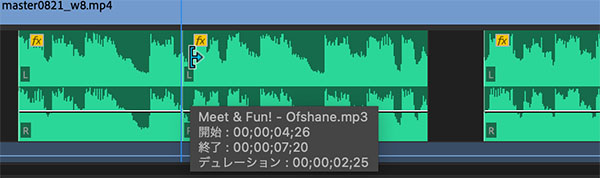
オーディオトラックの編集も基本的にはビデオトラックと同じくデュレーション変更や編集点の追加によって行う。
6.2 音量の調整と目安
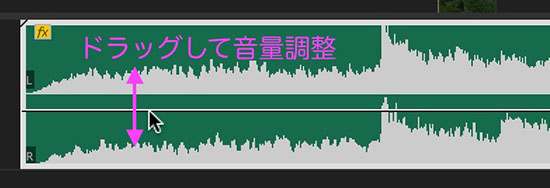
音量調整はクリップのラバーバンド(キーフレームのライン)を上下にドラッグして調整する。 音量調整の方法は他にもあるので下方のURLを参考にしてほしい。
音量調整はオーディオメーターの振れ幅を見ながら確認する。右数値の単位はdb(デシベル)。
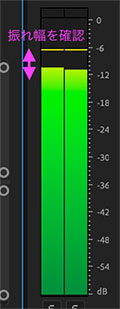
下方の参考URLによると、音量の振れ幅は以下のような目安。
全体がミックスされたレベル:-3~-6db
音声:-6〜-10db SE:-8〜-15db BGM:-30〜-35db
上記は音声ありきのシーンのバランスであり、BGMメインのシーンとなるときはSEレベル(-8〜-15db)や音声レベル(-6〜-10db)まであげる場合もある。TV番組と映画の音のダイナミックレンジが異なるように、どのような環境で再生されるのかを想定して全体のバランスを調整していく必要がある。
(参考)
6.3. オーディオトランジション
オーディオトランジションはビデオトランジションと比較して少なく、コンスタントパワー、コンスタントゲイン、指数フェードの3つのみ。
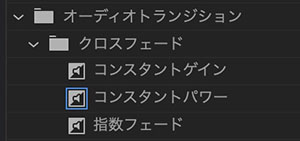
コンスタントゲイン(比例変化)ではトランジションの中央付近で音が若干小さくなるので、単純な音の乗り替わりにはコンスタントパワーが使われることが多い。聞き比べて最適なものを選択する。ビデオトランジションと同じくクリップの間にドラック&ドロップで適用する。
(参考)【Premiere Pro】音のフェード、コンスタントパワーとコンスタントゲインと指数フェード どれを使えばいいの?
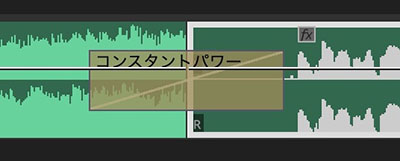
6.4 音量のフェードイン/アウト
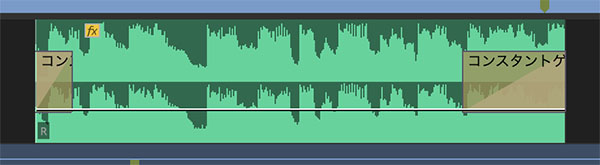
クリップの前後にオーディオトランジションをドラック&ドロップで可能。コンスタントパワー、コンスタントゲイン、指数フェードによって、音量の立ち上がりや消え方に違いがあるので、聴き比べて設定する。指数フェード、コンスタントゲイン、コンスタントパワーの順で音量変化は「少しずつ変化」から「いきなり変化」の度合いとなる。
6.5 音量の時間変化(キーフレーム)
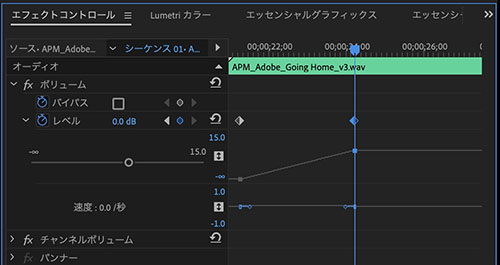
ビデオクリップと同様に、オーディオクリップでもキーフレームにより音量調整の時間変化が可能。キーフレームを使った方法ではクリップの途中でも音量調整が可能。
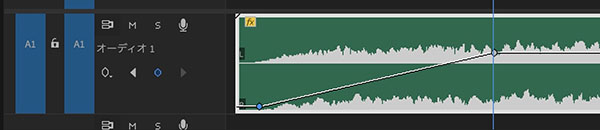
エフェクトコントロールのボリュームで細かい編集を行うことができる。
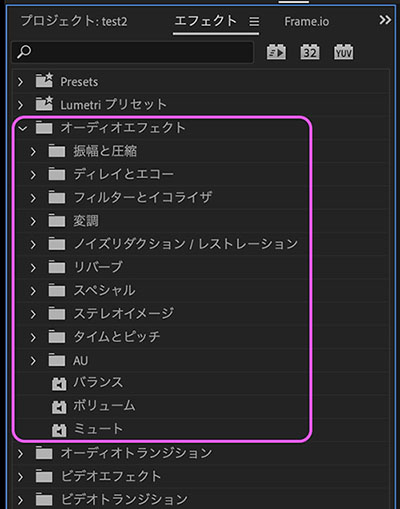
6.6 オーディオエフェクト(紹介のみ)
ビデオエフェクト同様に、オーディオクリップに対してエフェクトを適用することができる。オーディオのエフェクトのパラメータ調整にはある程度専門知識が必要になる。
7. Auditionの利用(紹介のみ)
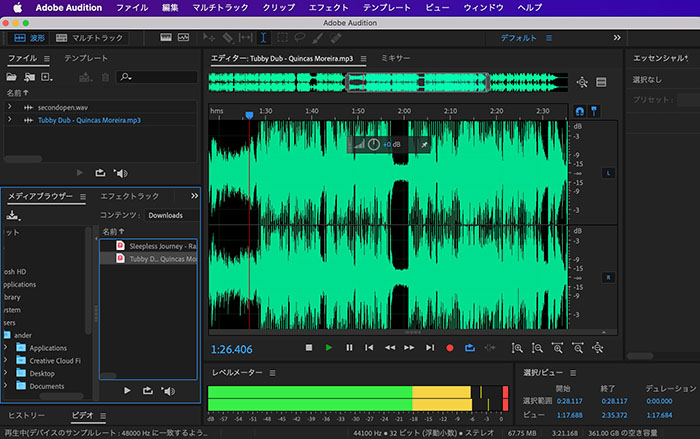
Premiereでは不可能な高度な音声データの編集にはAdobe Auditionを利用する。Auditionでは波形編集だけでなく、ループ音源を利用したマルチトラック編集での楽曲制作も行うことができる。
8. 書き出し(3つの方法)
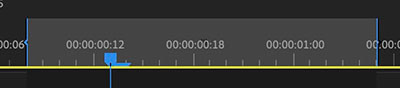
8.1 書き出し範囲の設定
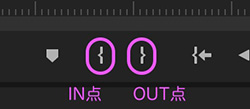
編集モードで、IN点/OUT点(もしくはワークエリア)により、書き出し範囲を設定しておく。
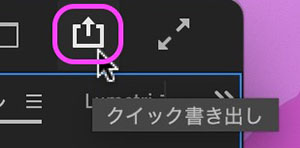
8.2 方法① クイック書き出し
編集モードのシーケンスパネルを選択した状態でUI右上のアイコンをクリックする。プロジェクトパネルのクリップを選択した状態なら、フォーマット変換としても書き出せる。
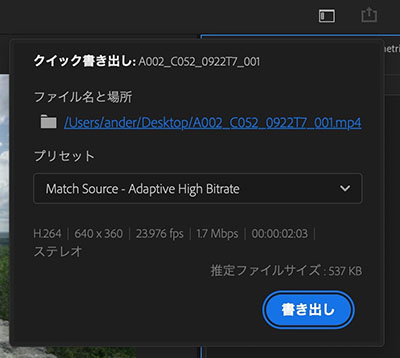
ファイル名と場所、プリセットを選択して、書き出しボタンを押す。
プリセットのプルダウンリストにない設定は、その他のプリセットから選択可能。
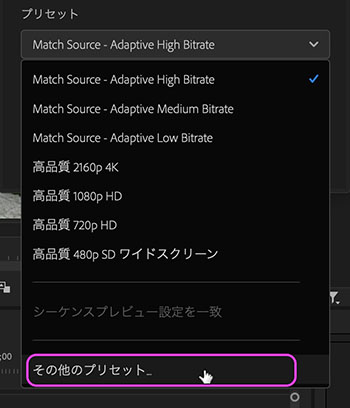
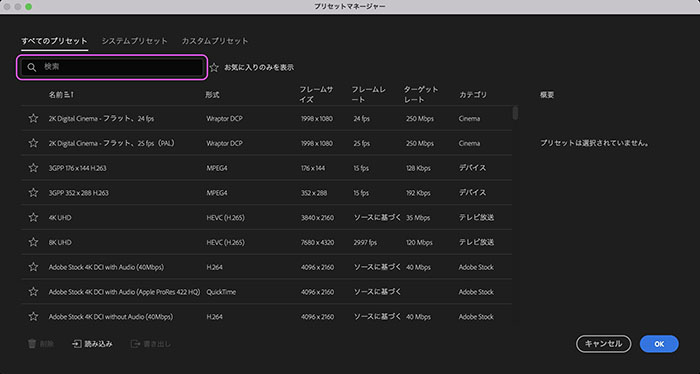
プリセットは多数あるので、検索窓からキーワードで検索する。カスタムプリセットはMedia Encoderを起動して作成する。
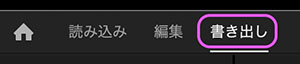
8.3 方法② 書き出しモード
書き出しモードに切り替える。ファイルメニュー > 書き出し > メディアも同じ動作。
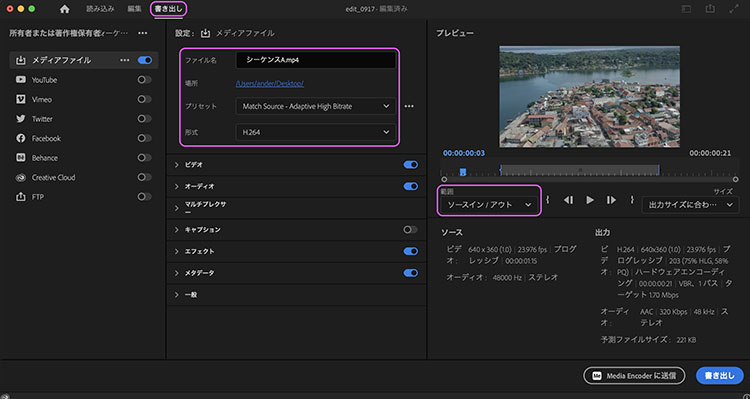
下図の画面で以下を設定する。
- ファイル名
- 場所
- プリセット(フレームサイズ、フレームレート、ビットレート等)
- 形式(プリセットにより自動的に変わる場合がある)
- 範囲(ソース全体/ソースイン・アウト/ワークエリア/カスタム)
書き出しモードでは左側のメニューから、YouTube、Behance等へのアップロードも同時に設定できる。
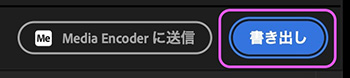
右下の書き出しボタンを押す。
8.4 方法③ Media Encoderからの書き出し
バッチ処理やトリミングを行う場合は、Media Encoderでの書き出しを行うこともできる。Premireの書き出しプリセットはMedia Encoderで作成する必要がある。
書き出しモード右下の「Media Encoder」に送信をクリックする。

Media Encoderの使い方はこちらから。