Matterport Pro Camera
1. 空間スキャンコンテンツの普及
参考)https://lecture.nakayasu.com/matterport
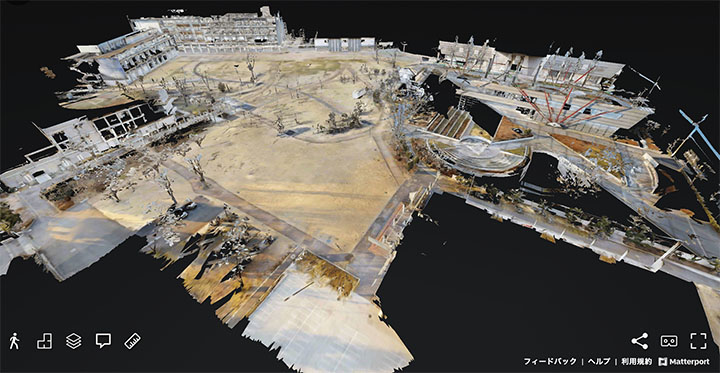
3Dスキャン技術の向上により、空間スキャンを利用したバーチャルコンテンツ(デジタルツイン)が普及している。特に新型コロナウィルスの登場により、美術館やイベントで現地に行かなくてもPCやVRデバイスを利用して体験できるコンテンツが急速に広まり、新型コロナウィルスが収束した現在でも、写真や動画に代わる建築現場やイベントのアーカイブも含めて一般化してきている。
下図は、東京都立大学日野キャンパスのバーチャルコンテンツ(現在公開停止中)
2. Matterportコンテンツ作成の流れ
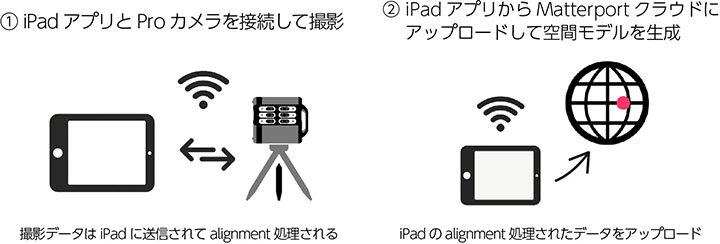
カメラとiPadの接続にはWiFi機能を利用するので ①と②ではWiFi接続を切り替える必要がある。
クラウドでモデル生成後のコンテンツ編集については本サイトのMatterportページに掲載している。
3. YouTube - Matterportチャンネル
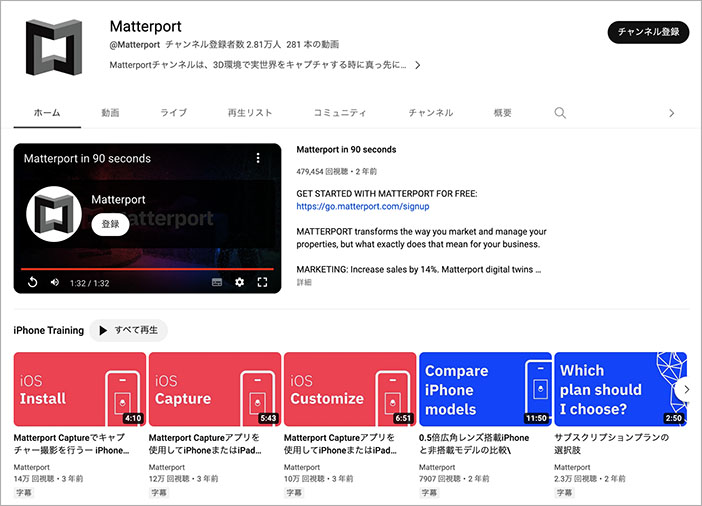
基本操作、撮影のヒントはMatterport公式サイトや下記YouTubeチャンネルに詳しく説明されている。
https://www.youtube.com/@Matterport
4. Pro2とPro3の違い
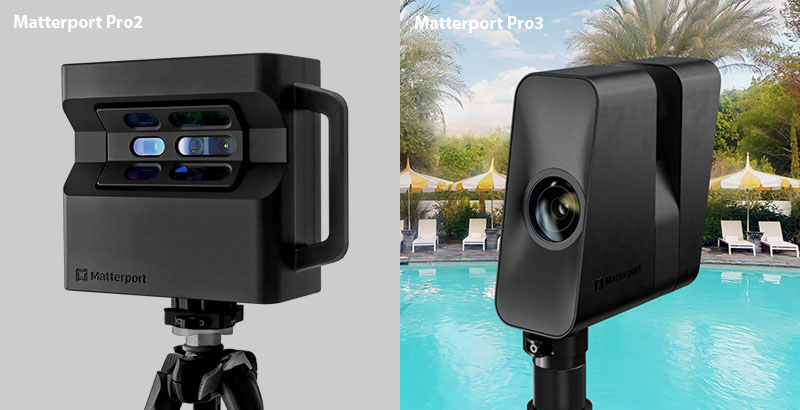
以下はPro3のスペック(参考)
- 屋内、屋外、直射日光下でも撮影可能な LiDAR センサー搭載。(Pro2は屋外不可)
- 20メガピクセル(2,000万画素)のセンサーと12枚で構成される超広角レンズ。
- 50cmから最大100mの深度で毎秒100Kポイントをキャプチャ。(Pro2は10m程度)
- Pro2:50,000ポリゴン上限、Pro3:1,000,000超ポリゴン。
- Pro2は内臓バッテリー、Pro3:入れ替え・充電ができるバッテリーで、3.5時間で充電完了。
参考)
- 公式 - Pro3の概要(他の機種との比較)
- 公式 - Pro2の仕様(英語)
- 公式 - Pro3の仕様(英語)
- Advalay - Matterport Pro3とは?Pro2との違いや3つの特徴を解説
- drift-photo - Matterportが最新の空間スキャナー“Pro3”をリリース
5. カメラのセットアップ
5.1. Pro2のセットアップ
参考)Living CG - Matterport Pro2導入説明書
5.2 Pro3のセットアップ
参考)公式 - Matterport Pro3 クイックスタートガイド
6. Matterportアプリ(iPad)のセットアップ
6.1 アプリの起動
(準備中)
6.2 Pro2との接続(WiFi経由)
接続:iPadのWiFi設定からMatterportカメラを選択して、Matterportアプリに戻って接続する
切断:アップロードのためにインターネットに接続するためには、WiFi設定からカメラを切断して、WiFiルーター等に接続する
6.3 Pro3との接続(WiFi+Bluetooth認識)
接続:Pro3でもiPadとの接続にはWiFiが用いられるが、接続時はBluetoothも併用して検索されるため、iPadアプリ上からカメラと接続することができる。iPhoneもしくはiPadでBluetoothを有効にしておく必要がある。
切断:Pro2と同様
参考)Pro3とMatterportアプリの接続に関して
7. 撮影
アプリのジョブで撮影ボタンを押す。 Pro2、Pro3ともにカメラが水平に360回転する。Pro2は片面にセンサーが集合しているので、後ろについて回転と同時に隠れることができるが(ガラス等の映り込みは発生する)、Pro3では建物の影に隠れる必要がある。
下映像は、Pro2カメラのセットアップから撮影のデモ映像。
8. 撮影ノウハウ
Matterportは簡単に短時間で空間スキャンを行うことができるシステムではあるが、大規模な空間や複数階の建物、特徴点の少ない廊下など、やみくもに撮影してもクラウド処理でエラーが発生する場合もある。Matteport Proカメラで撮影する際に、撮影ポイントの位置関係やカメラの向きを一定方向に合わせる等、ノウハウ(経験則)ともいえる工夫を行うことでクラウド処理を安定化させて、生成モデルの品質をアップさせることができる。
以下は、Matterport撮影を多数行っているexAgentの中山さんのレクチャー(Pro2カメラ)。撮影時の注意点など参考になる点が多い。
9. iPadアプリでの窓、鏡、トリム設定
10. アップロード
アップロードする際は、iPadのWiFi接続をカメラからインターネットに切り替える必要がある。カメラとインターネットの同時接続は不可能。
撮影ポイント1〜2点でも10分以上クラウド処理が必要。Pro2カメラ100撮影ポイントで2〜3時間程度。