Slit Scan
1. Slit Scanとは
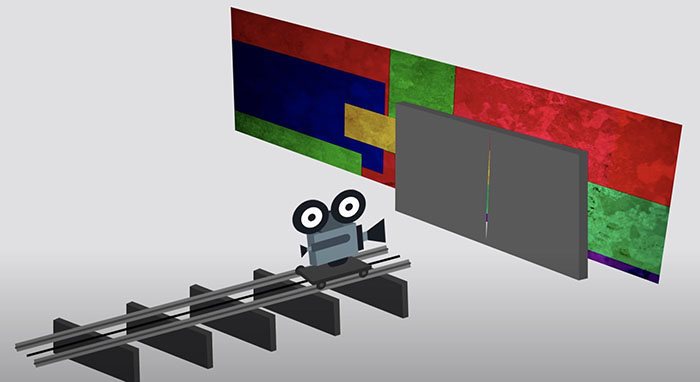
デジタル技術がまだない時代に考案された撮影手法で、スリット(幅の狭い隙間)を通して撮影された画像を連続して結合することで、時間とともに変化する被写体の輪郭や形状を捉えることができる。動きのある被写体やカメラを移動させながら撮影する場合もある。
下の画像はWikiより。
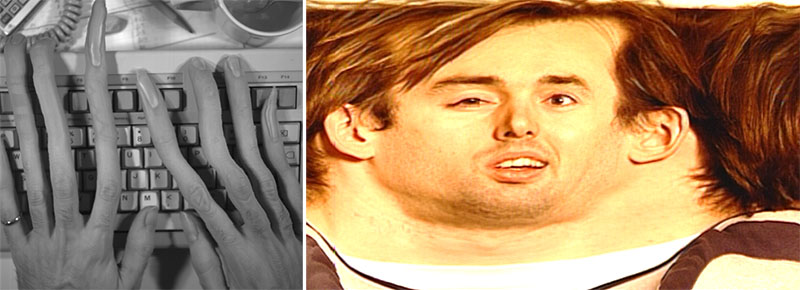
2001年宇宙の旅のStar Gate(下図)で利用されたことで有名。
下画像は4 Ways 2001: A Space Odyssey Was a Visual-Effects Pioneerで紹介されているStar Gateシーンの撮影手法画像。
映像への応用だけでなく、時間変化を捉えた視覚表現として写真やアートへの応用した例も多い(参考)。一昔前のオリンピックや競馬の写真判定もスリットスキャン技術の応用(参考)。コピーも走査型スキャナーであるためスリットスキャンに近いものであり、アート作品に応用した事例もある。(参考)
参考)
- 2001年宇宙の旅で使われた特撮技術〜スリットスキャン〜
- YouTube - The History and Science of the Slit Scan Effect
- スリットスキャンの応用
- EXTENDED TIME THROUGH SLIT-SCAN PHOTOGRAPHY
- Making a Slit-Scan Camera – Prototype
- Slit Scan with the OM4 the “Coffee grinder”
- なんか不思議!スリットスキャンが映す色の帯が美しい - slit camera -
- How to Create the ‘2001’ Slit Scanning Effect with Digital Tools
- FORM+CODE TRANSFORM: SLIT-SCAN
2. Slit Scanから派生した表現手法
近年ではSlit Scanにデジタル技術と融合することでより高度な表現手法が生み出されている。下映像ではTime Displacement(時間置換)技術が用いられており、元のSlit Scan技術とは異なるが、このような表現もSlit Scanと呼ばれる。Slit Scanの定義ついては下記URL等で確認してほしい。
参考:Video slitscan/time displacement: hows does they work
今回の演習では前述のものと下映像の両方の表現手法を紹介する。
以下の映像作品の1分あたりからスリットスキャンを応用した表現が用いられている。
After EffectsのSlitscan Pluginの応用例。
3. 参考チュートリアル
本演習では以下のチュートリアル映像を参考にしている。
4. SlitScan表現①
4.1 ゴール
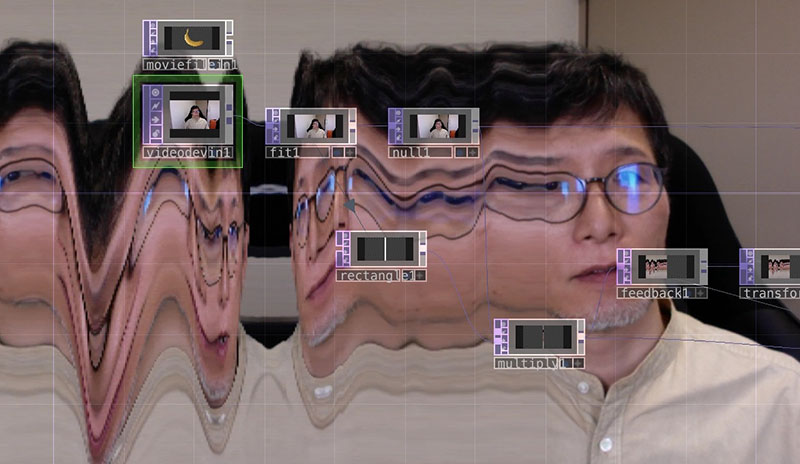
ここでは下図のような表現を実験する。
4.2 準備
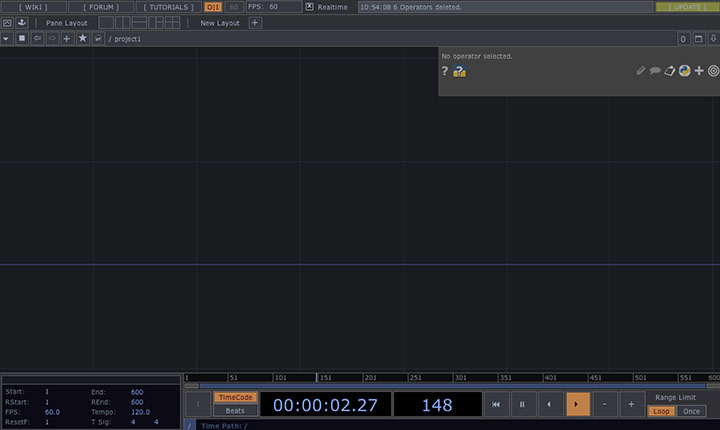
TouchDesignerを起動後、スタートアップオペレータは削除して、Paletteを閉じる。
4.3 スリット画像
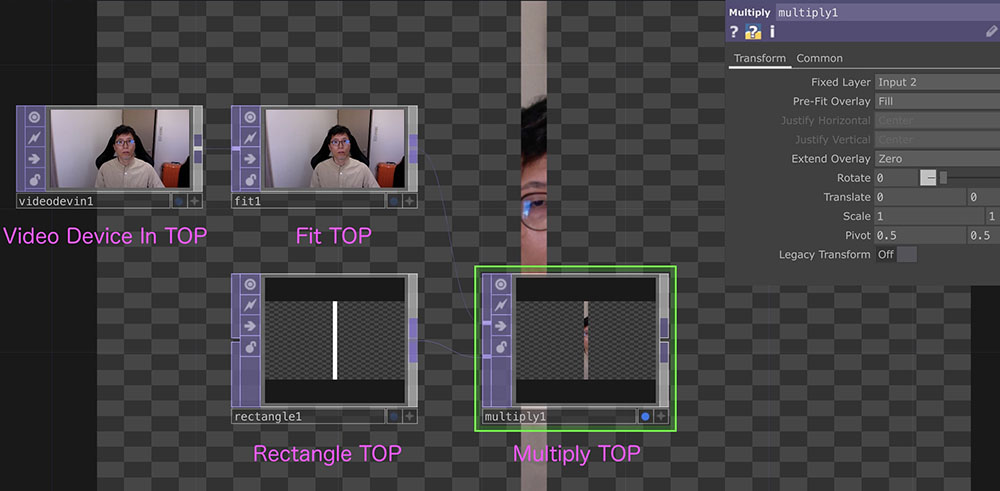
以下のオペレータにより、カメラ入力画像からスリット画像を生成する。
-
Video Device In TOP
- Video Inタブ - Device:カメラ入力を選択
-
Fit TOP
- Commonタブ - Resolution:1280 x 720 ※フリーバージョンで扱える解像度
-
Rectangle TOP
- Rectangleタブ - Size:0.03 x 1 ※画像サイズの幅ピクセルを1とした指定
- Commonタブ - Resolution:1280 x 720
-
Multiply TOP(乗算モードの合成)
4.4 Feedbackエフェクト
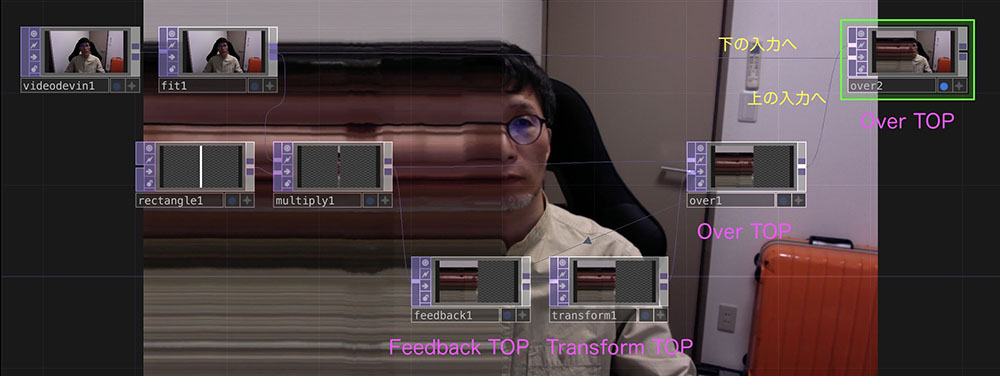
以下のオペレータを追加して、パラメータ設定を行う。
-
Feedback TOP
- Multiply TOPから接続する
-
Transform TOP
- Transformタブ - Translate X:-0.001
- Commonタブ - Input Smoothness:Nearest Pixel
- Commonタブ - Viewer Smoothness:Nearest Pixel
- ※Interpolate Pixelでは補間するのでスリット画像が時間変化する
-
Over TOP(over1)
- Feedback TOPにドラック&ドロップする
-
Over TOP(over2)
- 上の入力へOver TOP(over1)を接続
- 下の入力へFit TOPを接続
オペーレータを独立して島のように接続してからそれぞれを接続すると画像サイズが4:3になる場合がある(バグ?)。その場合は画像サイズが正しく表示されているオペレータからワイヤリングしながら順番に追加していく。
5. SlitScan表現②
5.1 ゴール
ここでは下図のような表現を実験する。
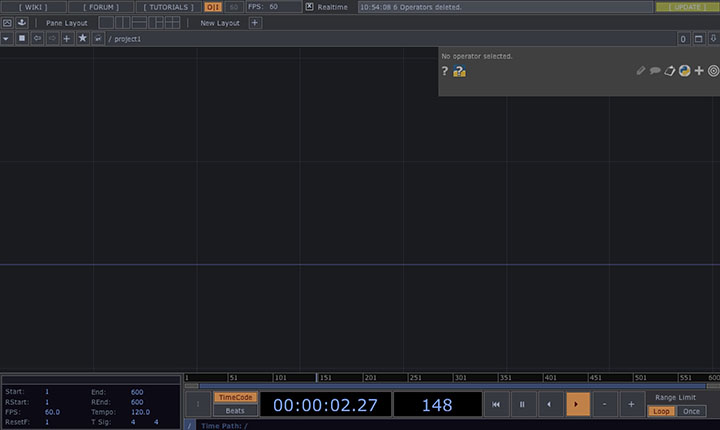
5.2 準備
TouchDesignerを起動後、スタートアップオペレータは削除して、Paletteを閉じる。
5.3 オペレータの接続と設定
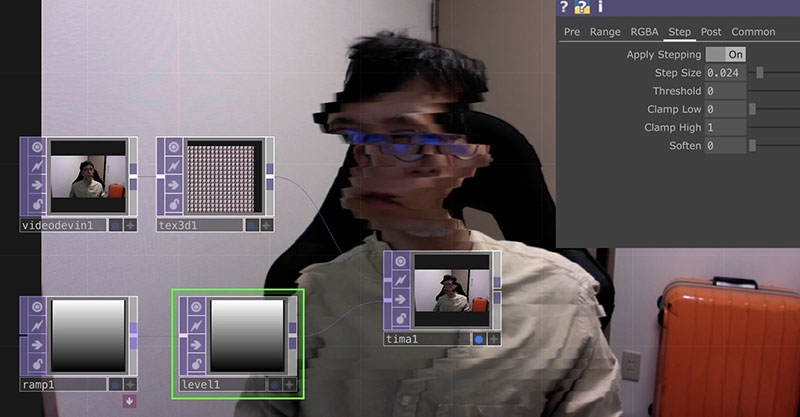
下図のようにオペレータを接続してパラメータを設定する。
-
Video Device In TOP
- Device:使用するカメラを選択
-
Texture 3D TOP
- Cache Size:256
- Step Size:4
-
Ramp TOP
- Type:Vertical
-
Level TOP
- Apply Stepping:ON
- Step Size:0.02程度 ※スライス幅
-
Time Machine TOP
- Black Offset:-150程度 ※スライス毎の時間ずれに影響
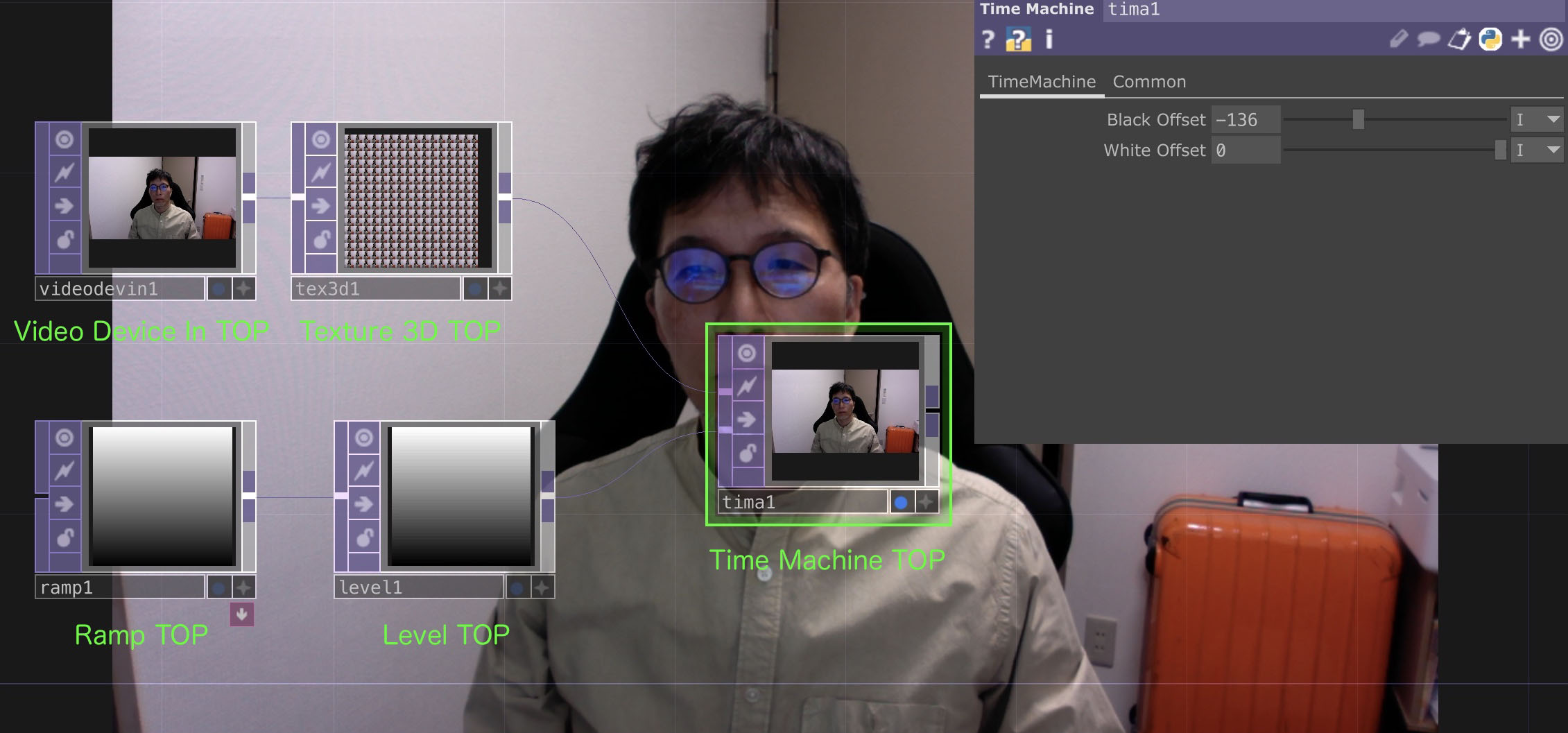
動いている部分がスライスされているような表現が実現できる。 Ramp TOPのTypeでスライス方向を変更できるので、他のパラメータ含めて実験してみると面白い。