Smartphone Shooting
1. はじめに
スマートフォンでは写真や動画撮影を簡単に行うことができる反面、PCで編集する際には利用目的に合わせた画像サイズやPCで扱えるファイル形式に設定変更が必要な場合があり、ここではその設定方法を紹介する。なお、ここで紹介する設定によっては、スマートフォンのデータ容量の増大にもつながるので、PCへのデータ転送後は元の設定に戻しておいたほうがよい。
2. iPhoneの動画撮影設定
2.1 画像サイズの設定
カメラ > 設定を開く。下図のビデオ撮影をタップする。
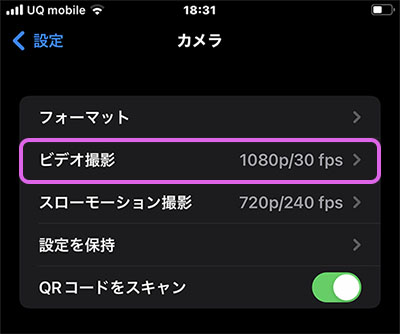
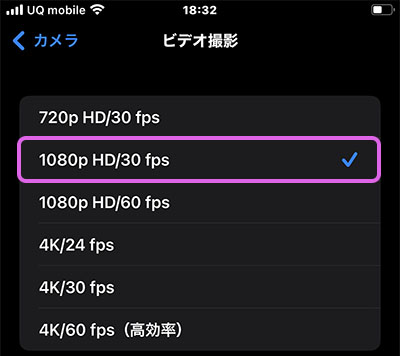
1080p HD/30 fps(一般的TVのFull HD画質)に設定する。 下図はiPhone 8 Plusの設定画面なので若干違う可能性がある。
2.2 ファイル形式の設定(任意)
※初期設定(高効率、H265)のままで、PCで編集可能なら変更不要。Mac OSでは可能だが、Windowsでは有料オプションで可能になる(VLC Playerインストールで無料で可能)。
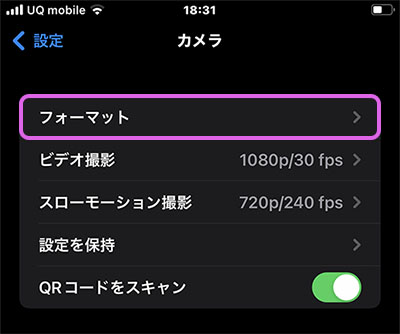
カメラ > 設定を開く。下図のフォーマットをタップする。
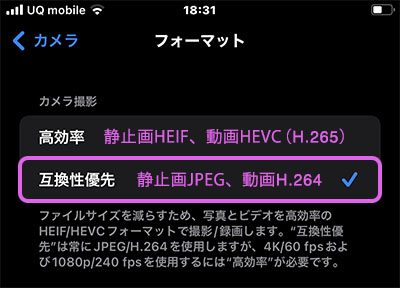
下図のように互換性優先に変更する。動画の場合はH.264(MPEG4)で保存される。どちらとも.MOV拡張子のQuickTime形式だが、高効率はH.265コーデックであり、互換性優先はH.264コーデックとなる。このフォーマット設定は動画だけでなく、静止画も同時に変更されるので注意。
(参考)H.265とは? H.264との違いから仕組みや利用する際の注意点までわかりやすく解説
3. Androidの動画撮影設定
Google Pixel 3aの設定画面なので若干異なる場合あり。
3.1 カメラの設定画面に入る
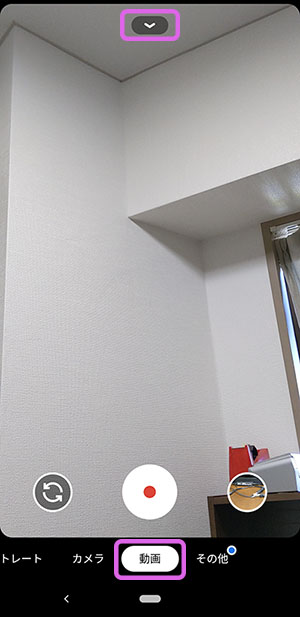
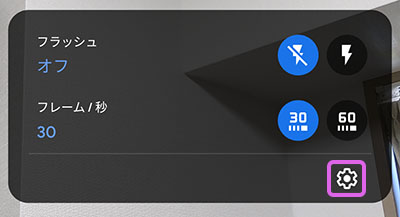
カメラアプリを動画撮影モードに切り替えて、上部のアイコン(下図)をクリックする。
3.2 フレームレートの設定
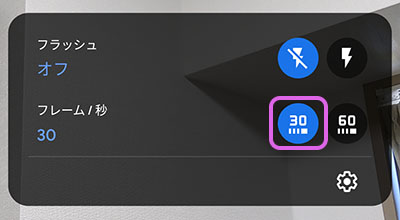
下図の30(30 fps)をクリックする。
3.3 画像サイズ(解像度)の設定
下図右下の歯車アイコンをクリックする。もしくは設定 > カメラの設定を検索する。
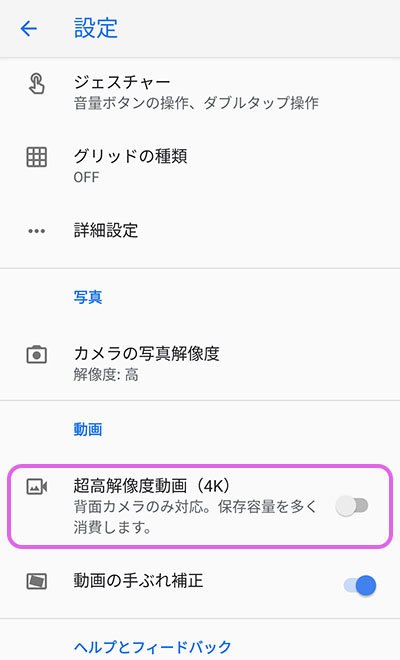
下図の超高解像度動画(4K)をOFFにすることで、明示されていないが1920 x 1080 px解像度になる。カメラの写真解像度(静止画)とは異なるので注意。
3.4 ファイル形式の設定(任意)
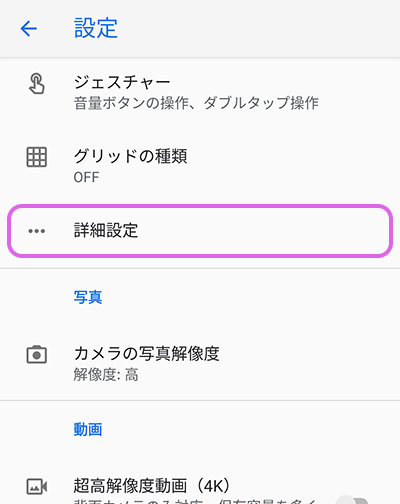
カメラの設定 > 詳細設定をタップする。
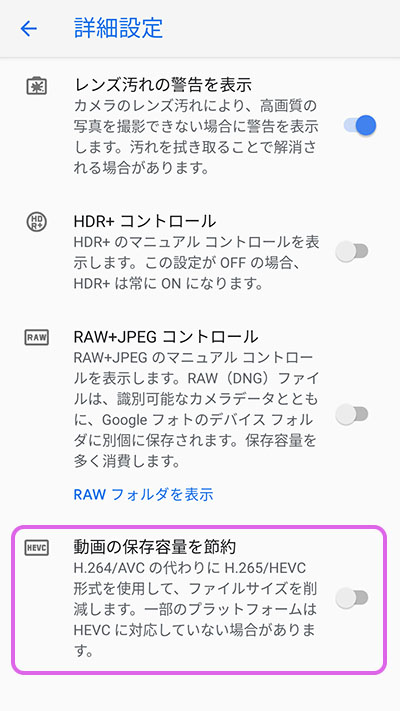
「動画の保存容量を節約」をOFFにする。初期設定でOFF?
4. AndroidとMac間のデータ転送
4.1 Android File Transferのインストール
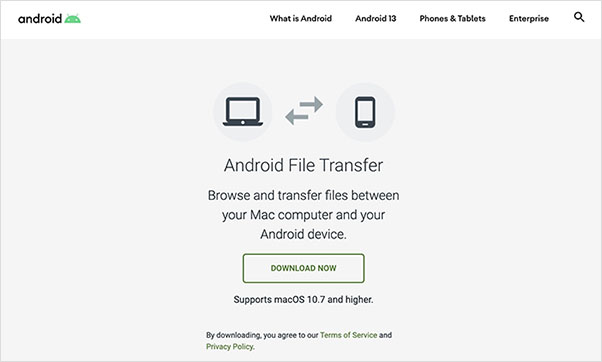
AndroidスマートフォンとMac間のデータ転送にはAndroid File Transferが必要。 下記URLからダウンロードしてインストールする。
https://www.android.com/filetransfer/
4.2 使い方
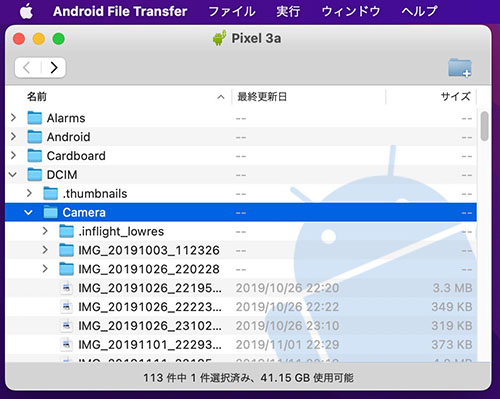
- AndroidとMacをUSBケーブルで接続する
- AndroidのUSBの設定(設定 > 接続済みのデバイス > USB)からファイル転送を有効にする
- MacでAndroid File Transferを起動
- DCIM > Cameraから撮影データを取得できる
5. 動画データのフォーマットを確認する方法
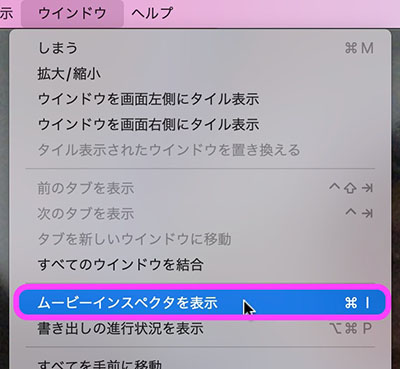
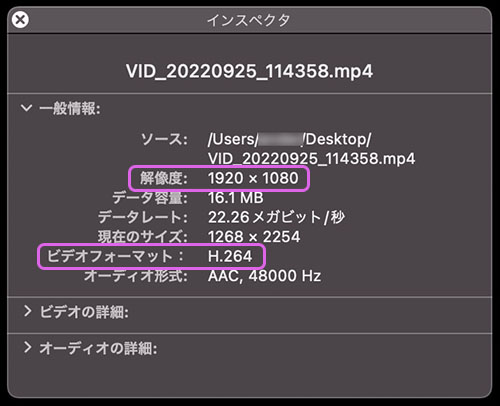
撮影した動画データのフォーマット(解像度やコーデック等)はMacではQuickTime Player、WindowsではMedia Playerで確認することができる。
以下はQuickTime Plaeryの例。
6. スマートフォンカメラの使い方参考サイト・動画
撮影の基礎知識に関してもわかりやすい動画が多数公開されている。
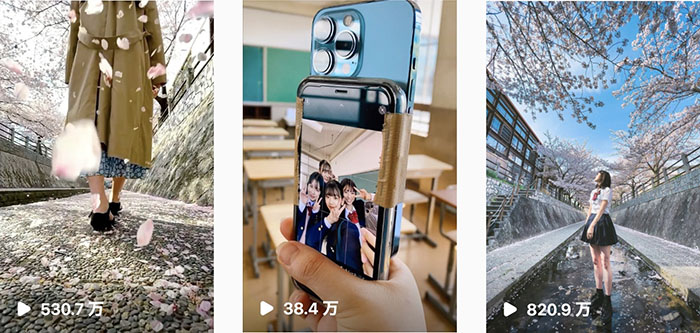
7. スマホ映像クリエイター
7.1 futa.729s
https://www.instagram.com/futa.729s/reels/?hl=ja
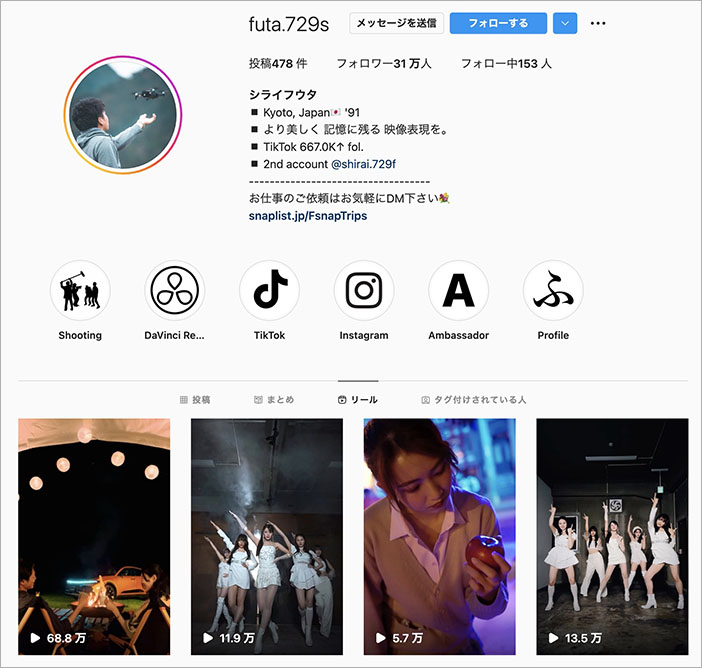
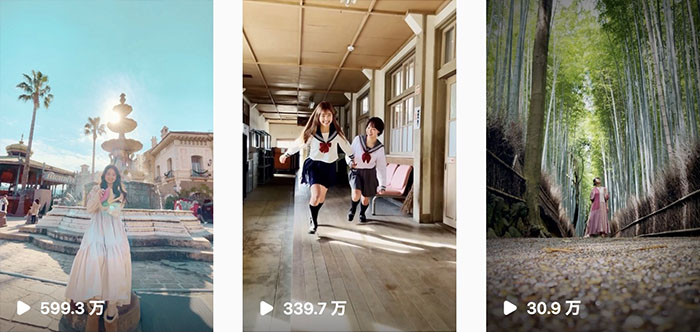
- iPhone x Flower https://www.instagram.com/reel/CaNCBIKlvxj/?hl=ja
- 学園パラダイス https://www.instagram.com/reel/Cb_oFXglRHF/?hl=ja
- 私にとって全ての始まりの場所 https://www.instagram.com/reel/CQ00NShloZE/?hl=ja
7.2 aaa_tsushi_
https://www.instagram.com/aaa_tsushi_/
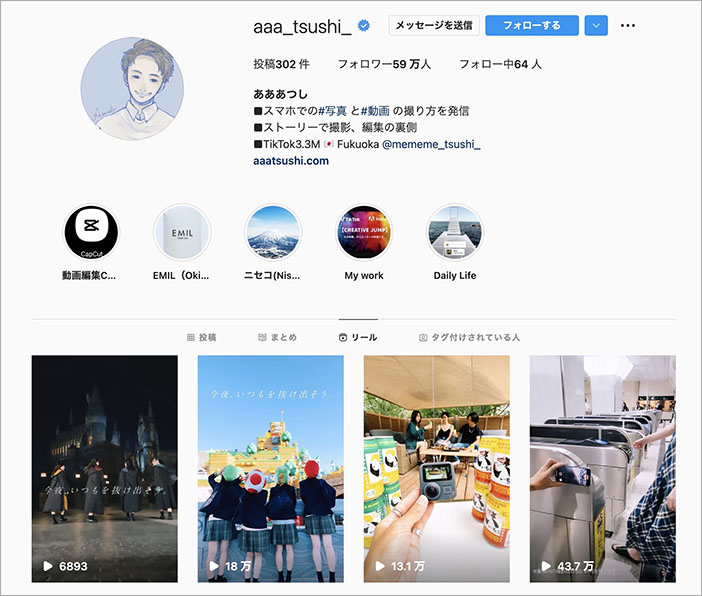
- Reverse Regeneration https://www.instagram.com/reel/CNAEXhEJM6U/
- 学校から抜け出した先は…?? https://www.instagram.com/reel/CjC95Vkg5Ma/
- 桜×逆再生 https://www.instagram.com/reel/Cb5CSmjANpg/
スローモーションはスマートフォンの機種しだいでは画質が落ちる(1080pと720pの違い)ので設定を確認すること。