Azure Kinect DK
1. はじめに
Azure Kinect DK(Developer Kit)のSDKのインストールと三脚SLIK GX-Nへの取り付け方法を含めたセットアップ方法について解説する。
※Kinect Azureと呼ぶ場合もあるがAzure Kinect DKが正式名称。Kinectには初代Kinect for Xbox 360、Kinect V2と複数のバージョンが存在する。
2. 今回利用するもの
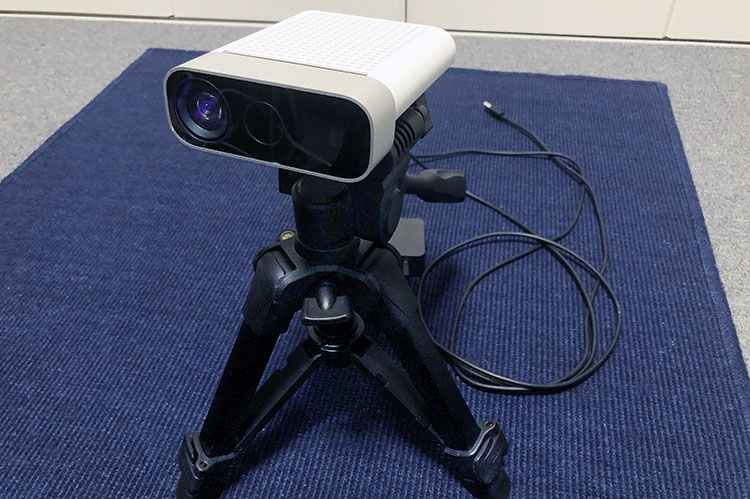
Azure Kinect DK(上)とSLIK GX-N(下)
3. Azure Kinect DK 付属品
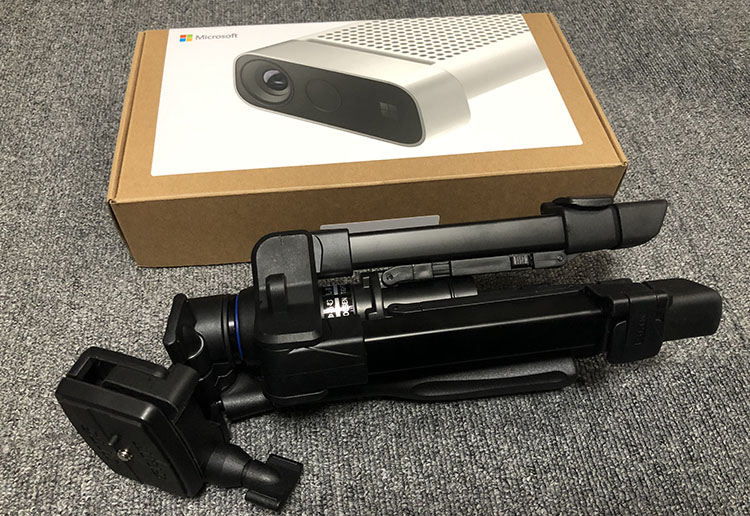
今回、下図左上の簡易スタンドは利用しない。
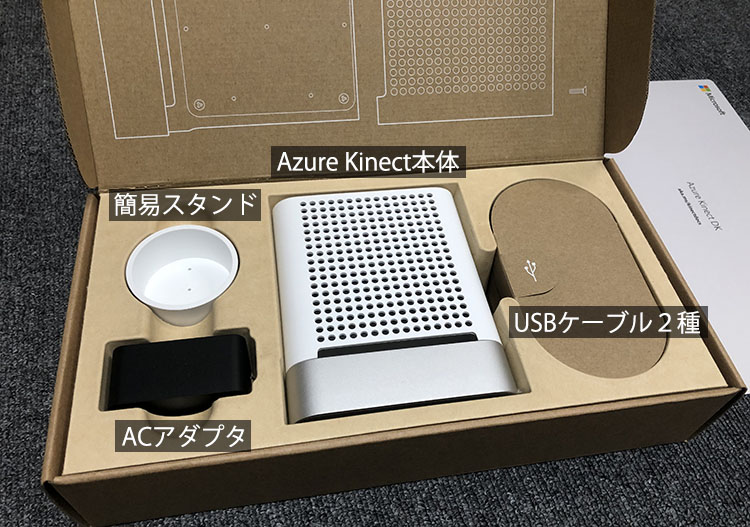
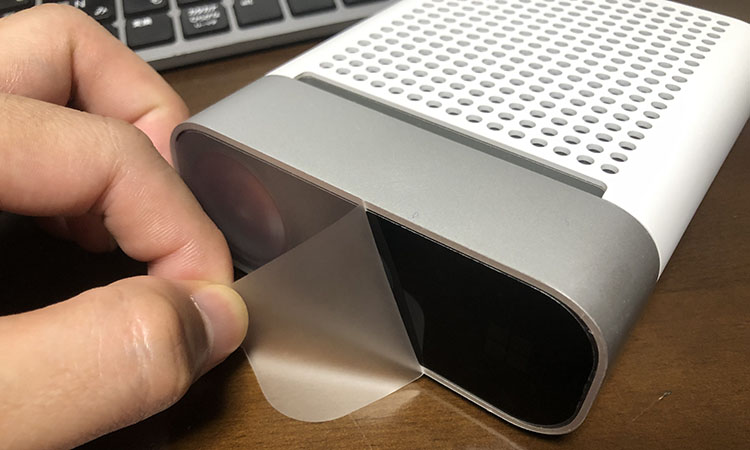
(新品の場合)Azure Kinect本体を取り出して前面の保護シールを剥がす。
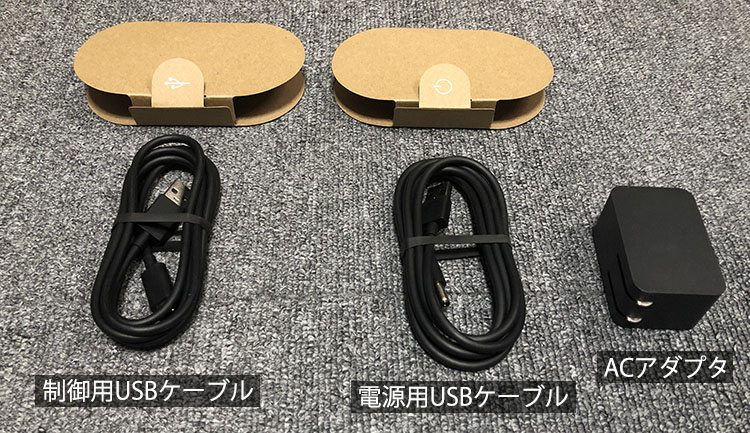
下図の制御用USBケーブル、電源用ケーブル、ACアダプタを取り出しておく。
(参考)【写真多め】Microsoft Azure Kinect DK開封レビュー
4. Azure Kinect DKとは
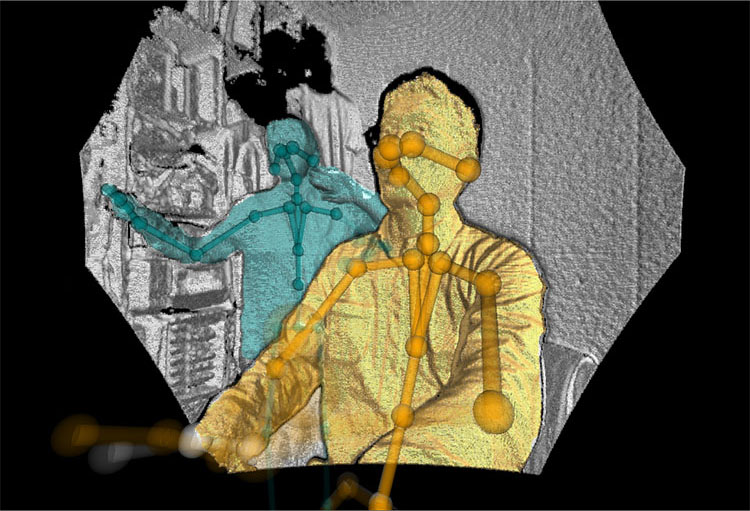
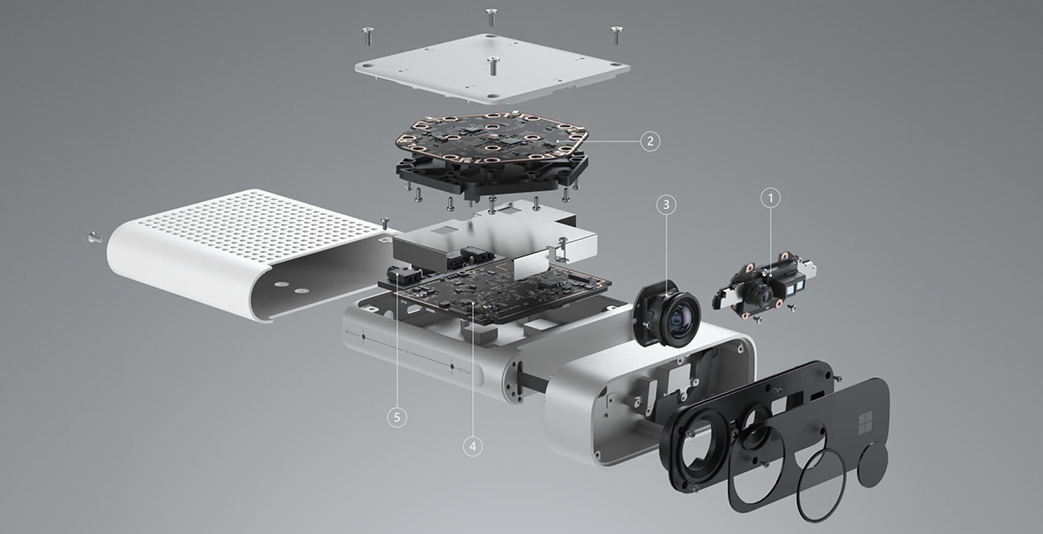
Azure Kinect DKはパッと見は大きなウェブカメラに見えるが、RGBカメラ、赤外線深度センサ、モーションセンサ(加速度、角速度)、マイクアレイが搭載されている開発者向けキット(DK, Development Kit)であり、Body Tracking SDK、Computer Vision API、Sppech SDKを利用することで、現実世界の三次元空間認識や人体動作解析、音声認識が可能。
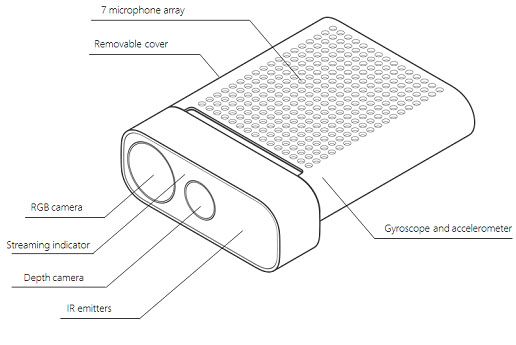
技術仕様やSDKのインストールについては、公式サイトで確認することができる。
(製品概要)https://azure.microsoft.com/ja-jp/services/kinect-dk/ (仕様・SDK等)https://docs.microsoft.com/ja-jp/azure/Kinect-dk/
5. SDKのインストール
今回の演習(次のBody Tracking含む)では、以下の2つのSDKをインストールする必要がある。
- Azure Kinect Sensor SDK(34MB程度)
- Azure Kinect Body Tracking SDK(1.6GB程度)
※環境によっては最新のGPUドライバが必要な場合がある。
① Azure Kinect Sensor SDKのダウンロードとインストール
下記URLから最新のインストーラ(Azure Kinect SDK ***.exe)をダウンロードする。
https://github.com/microsoft/Azure-Kinect-Sensor-SDK/blob/develop/docs/usage.md
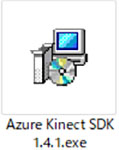
ダウンロードしたexeファイル(下図)をダブルクリックする。
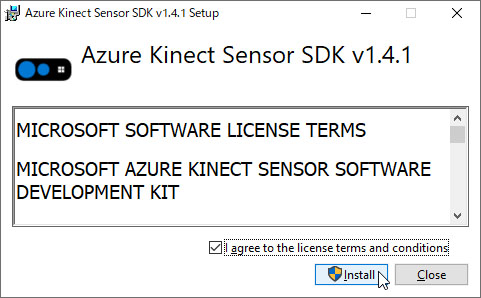
表示される手順に沿ってインストールを行う。
② Azure Kinect Body Tracking SDKのダウンロードとインストール
下記URLから最新のインストーラ(Azure Kinect Body Tracking SDK ***.msi)をダウンロードする。
https://www.microsoft.com/en-us/download/details.aspx?id=104221
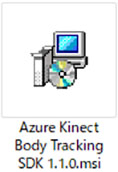
ダウンロードしたmsiファイル(下図)をダブルクリックする。
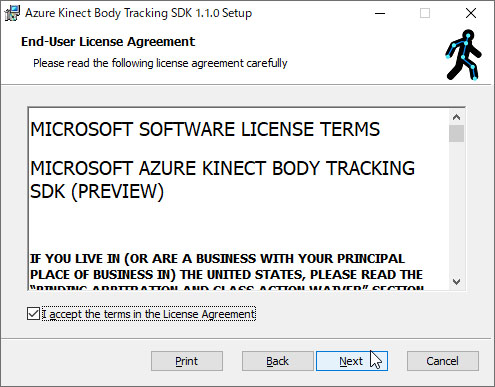
表示される手順に沿ってインストールを行う。
(参考)
6. 三脚の準備
Azure Kinect DKは440gとタブレット端末レベルの重さなので、重心が若干前方のカメラ側にあるので、しっかり三脚で固定しておく必要がある。
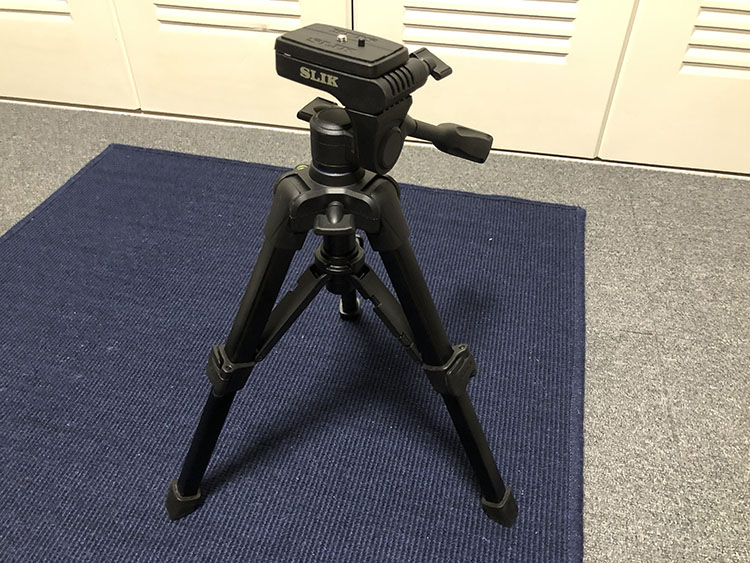
SLIK GX-N
本演習で利用するSLIK GX-Nは1脚としても利用できる特殊な三脚だが、ここではポールを取り外して小型三脚の状態(下図)で利用する。
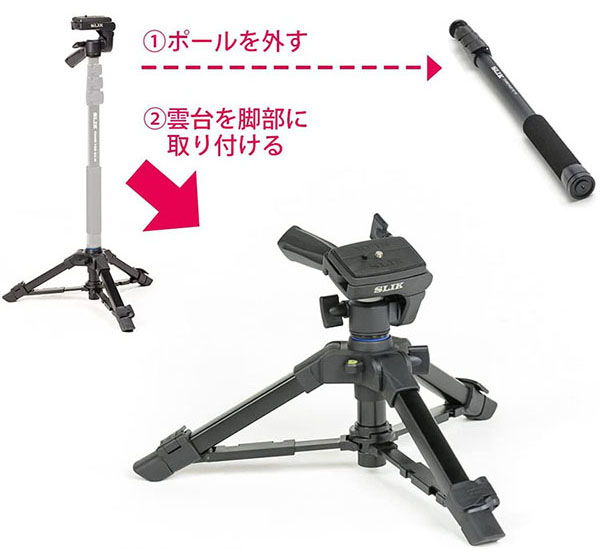
(画像引用元)https://www.amazon.co.jp/dp/B0787G4BTT/
7. SLIK GX-Nの使いかた
4つの機能
SLIK GX-Nは、以下の4つの機能を持っており、それぞれを理解して操作する。
- 三脚
- エレベータ
- 雲台
- クイックシュー
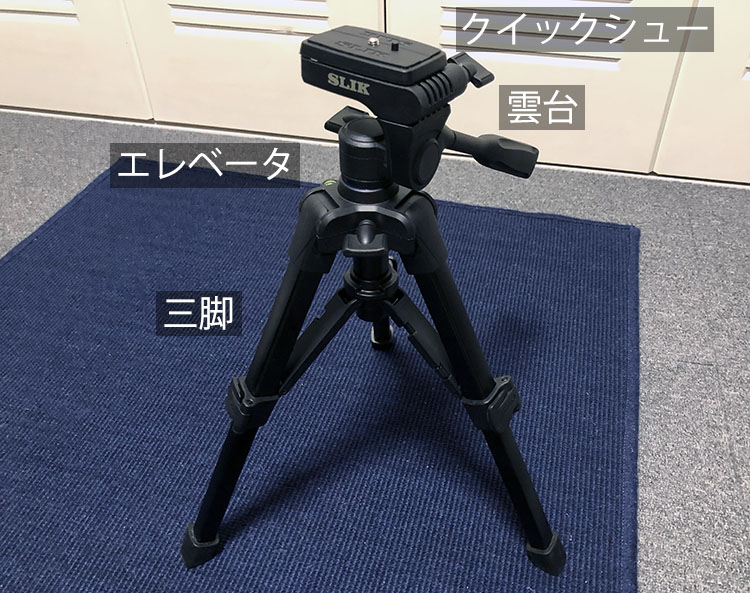
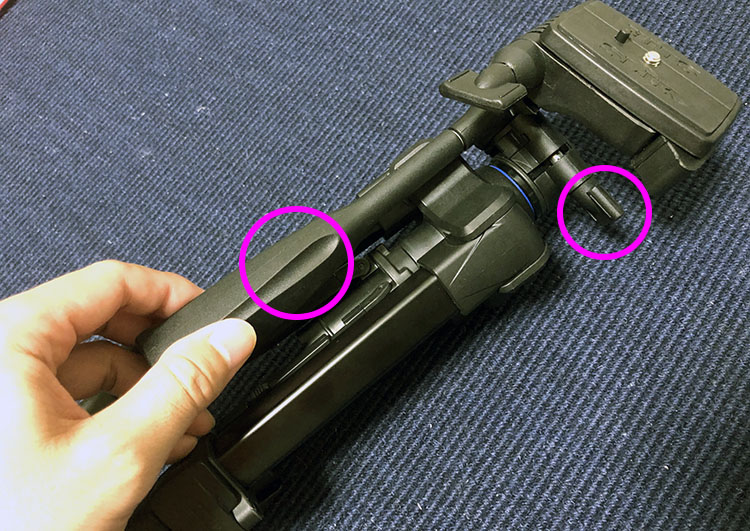
閉じたい状態からの操作
下図の2箇所を緩める。
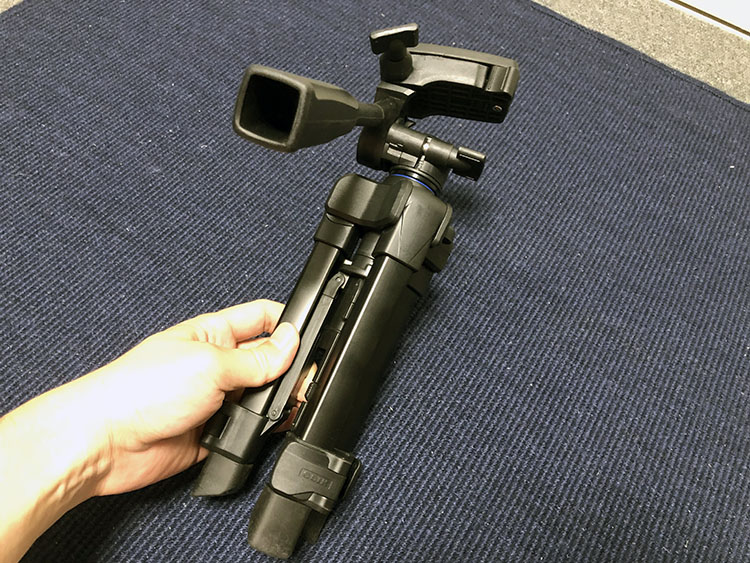
脚を開いて下図のように立てる。
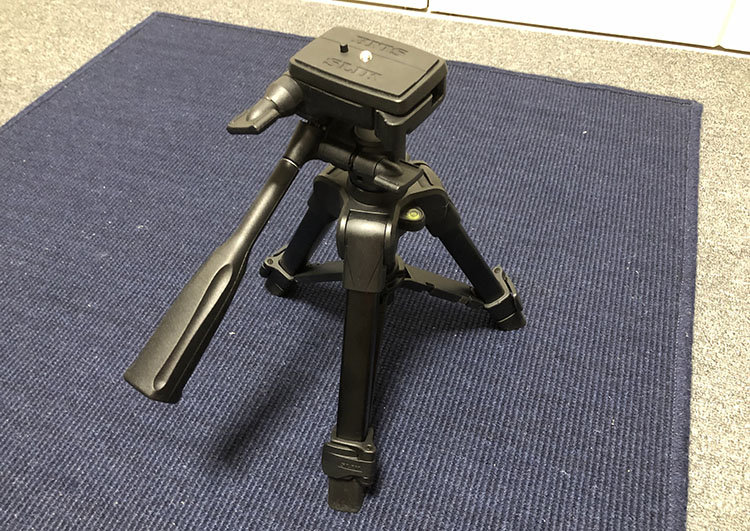
三脚の操作(広げる)
下図の部分を押すことでスプレッダーを広げることができる。
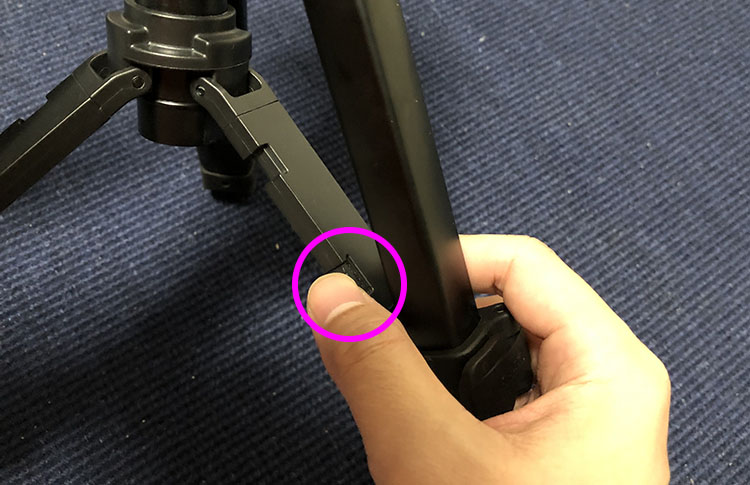
スプレッダーを広げることで、初期状態よりも若干低く、安定した状態になる。
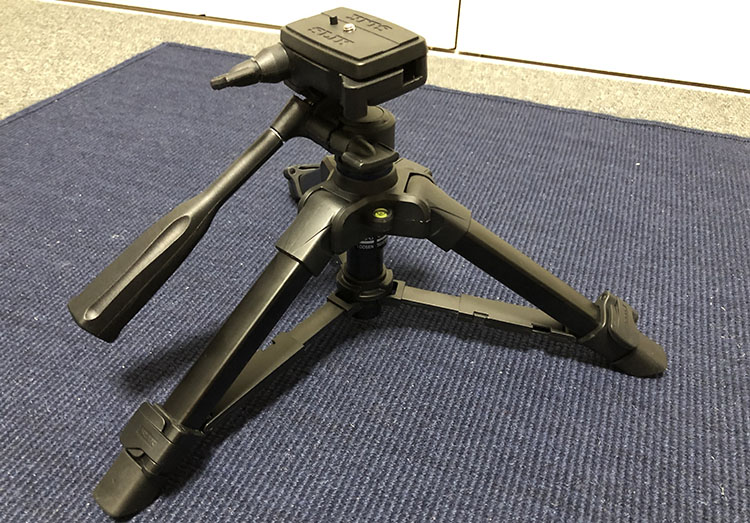
三脚の操作(伸ばす)※スプレッダーは短くした状態
下図のレバーを上げて脚を伸ばす。
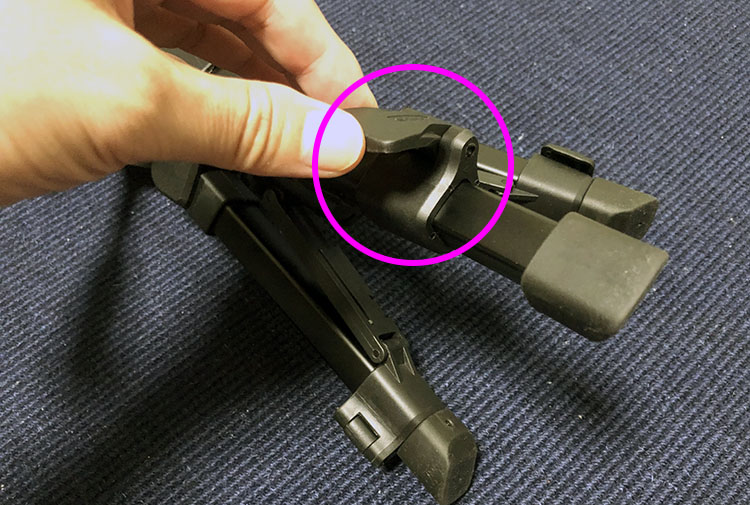
下図のように高くすることができる。
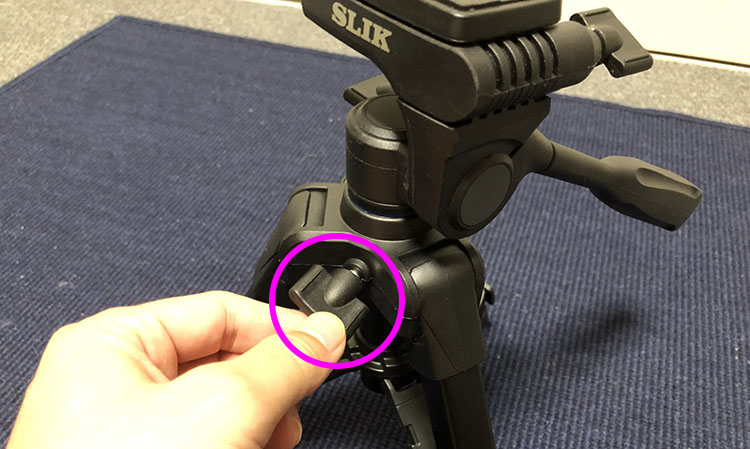
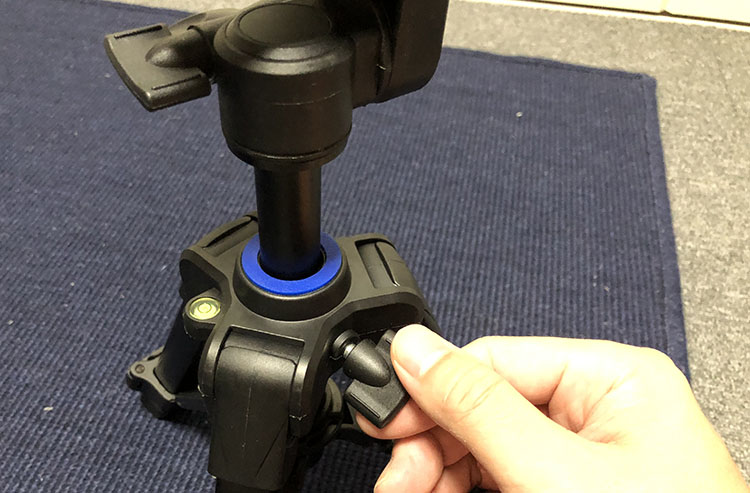
エレベータの操作
下図ノブをゆるめる。
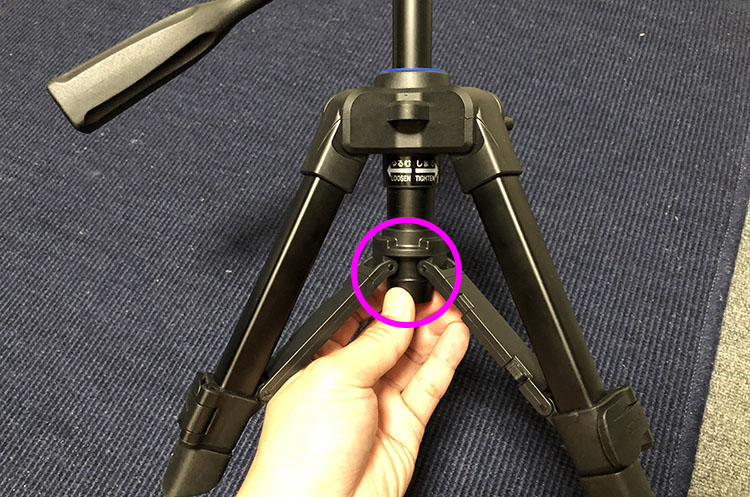
下図部分を回転させてゆるめる。エレベータは2段階で固定されている。
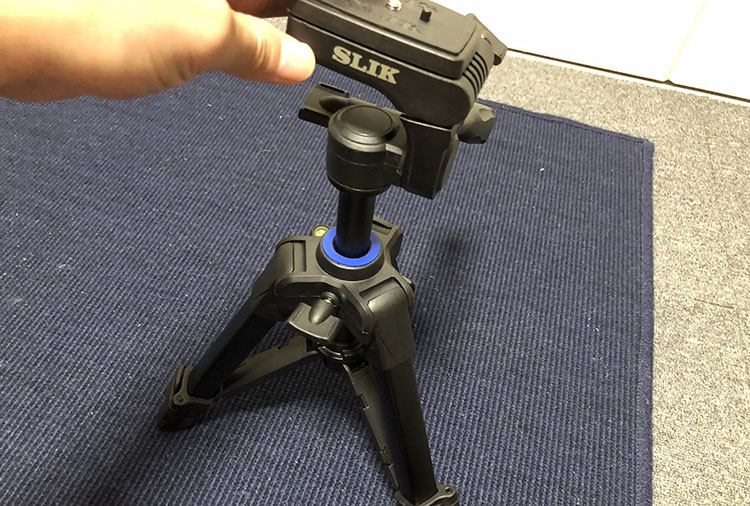
エレベータを上下させて高さを決める。この時、片手でエレベータを上下させて、もう一方の手は下のネジを締めたりゆるめたりしながら行う。
高さが決まったら、しっかり締める。
雲台の操作
雲台は下図の3箇所を調整することができる。
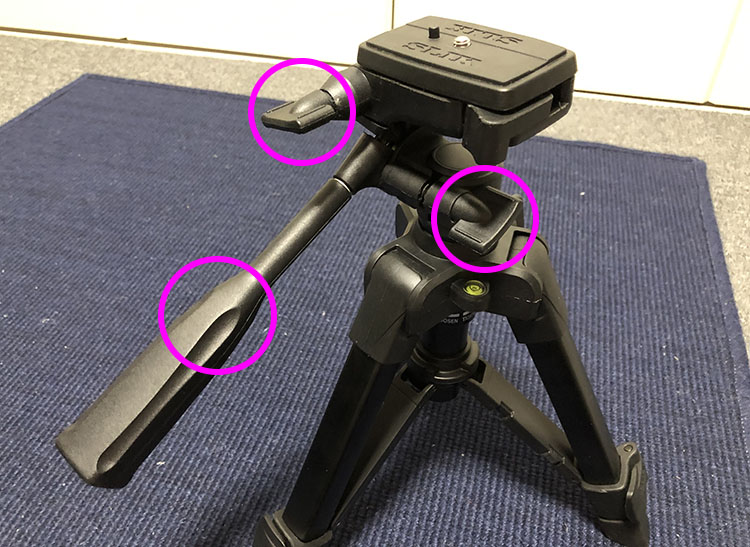
下図では、パン方向(水平)に雲台を回転することができる。
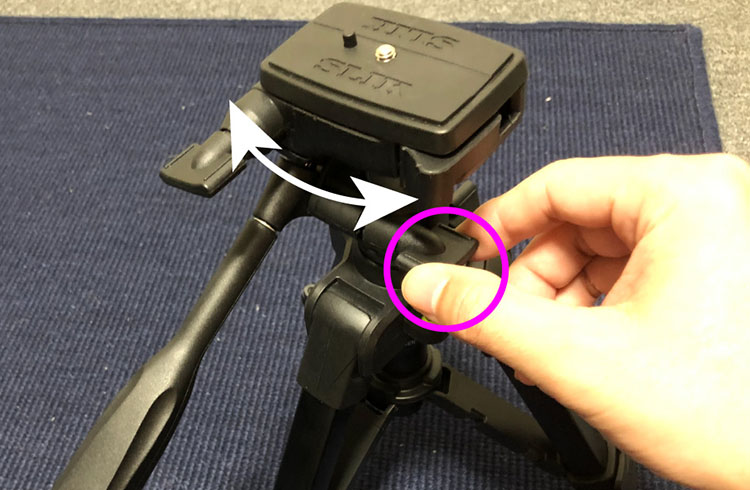
下図では、ティルト方向(前後首振り)に傾けることができる。
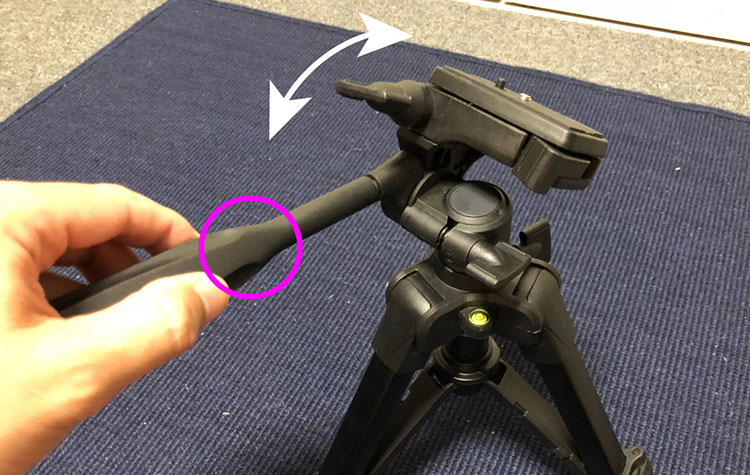
下図では、カメラの縦横位置の切り替えが可能。一眼レフ等では利用するが今回は使わない。
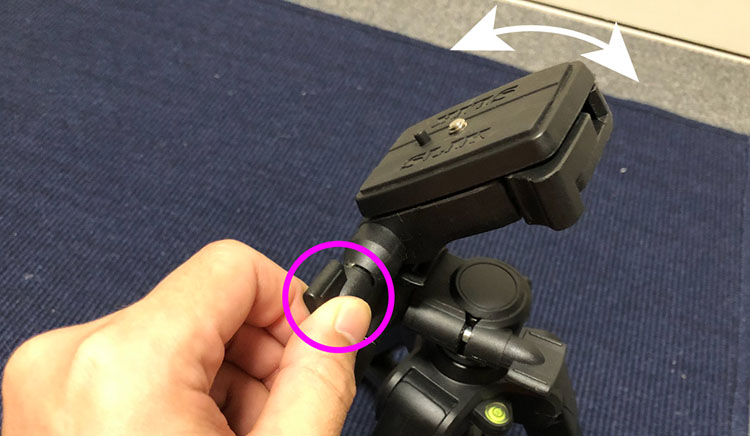
クイックシューの操作(外す時)
下図レバーを引く。
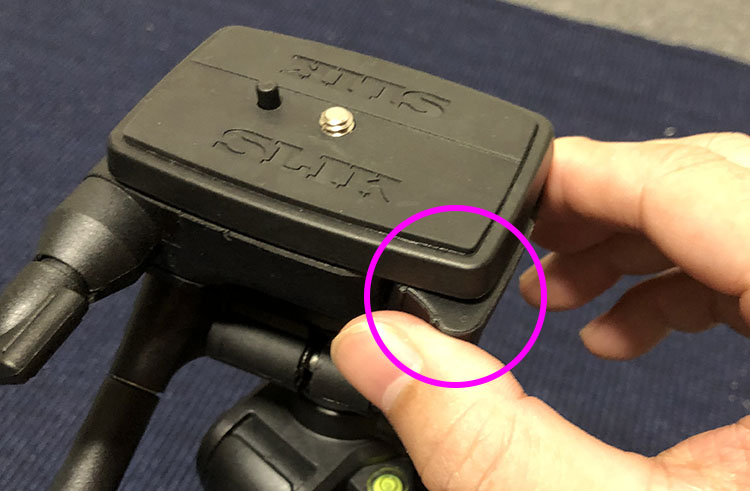
下図のようになるまで開く。中途半端な状態だとクイックシューが外れない。
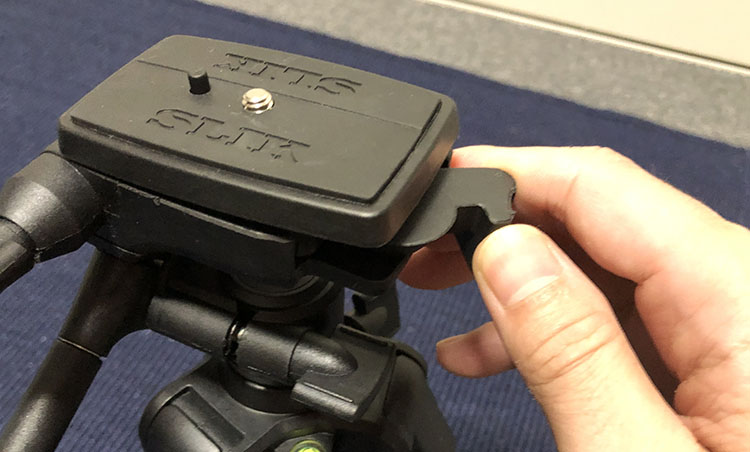
クイックシューを取り外す。
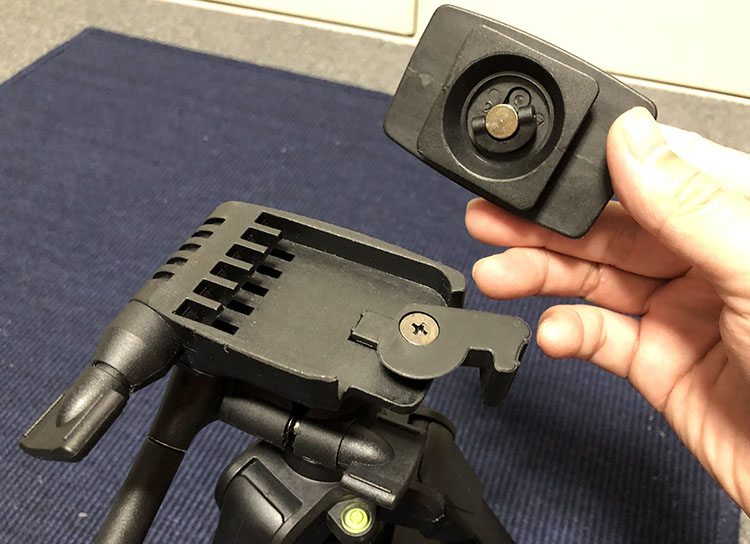
クイックシューの操作(取り付ける時)
クイックシューをはめて押し込む。入らない場合はレバーをしっかり開く。
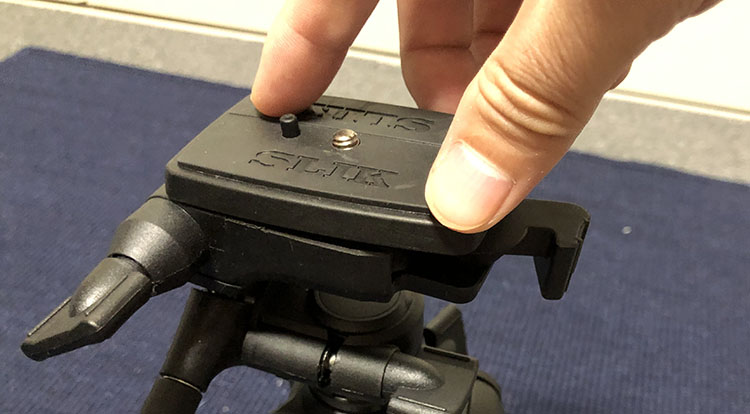
ある程度押し込むことで、レバーが途中まで閉まる。
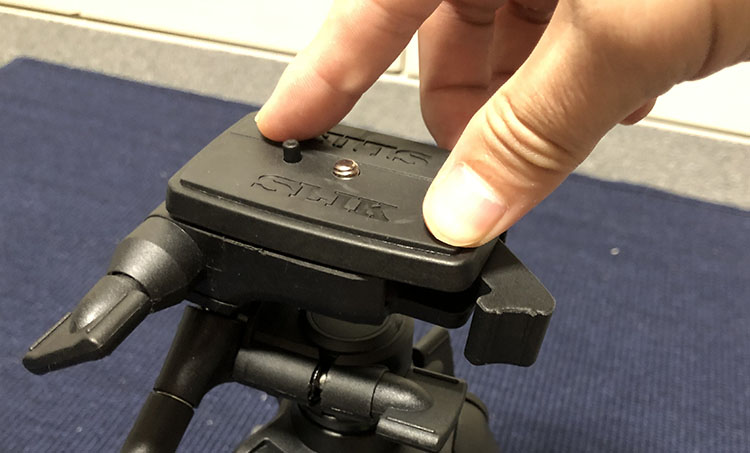
レバーをされに押し込む。
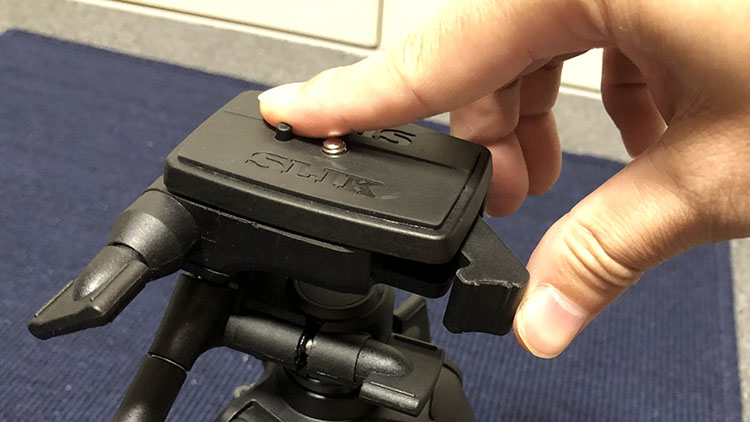
下図のようになるまで押し込む。中途半端な状態では取り付けた機器が外れる危険性がある。
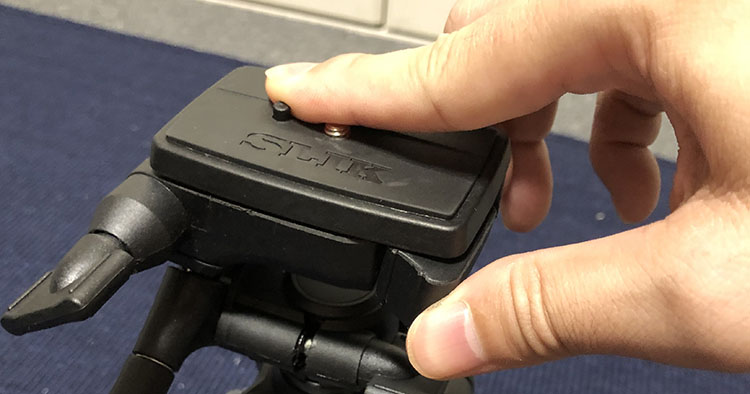
Azure Kinectを三脚への取り付ける
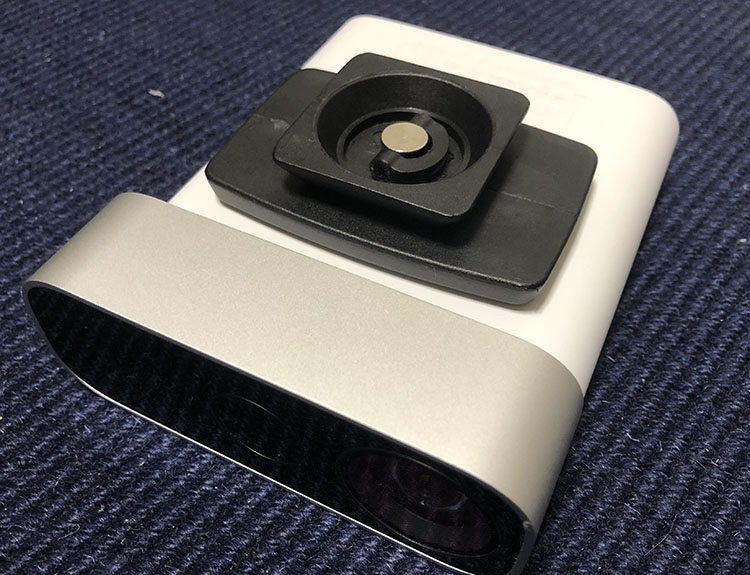
クイックシューをAzure Kinect本体に取り付ける。クイックシューの上面には突起があるが押し込むことが可能。
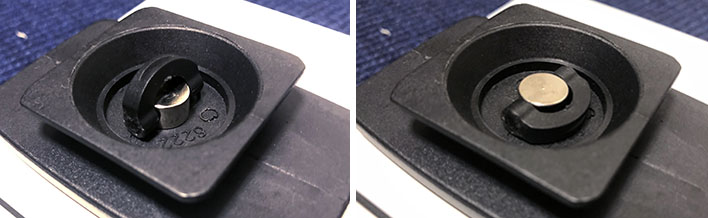
クイックシューのネジは、下図左のように持ち手を立てて回転させたら、下図右のように持ち手を倒しておく。
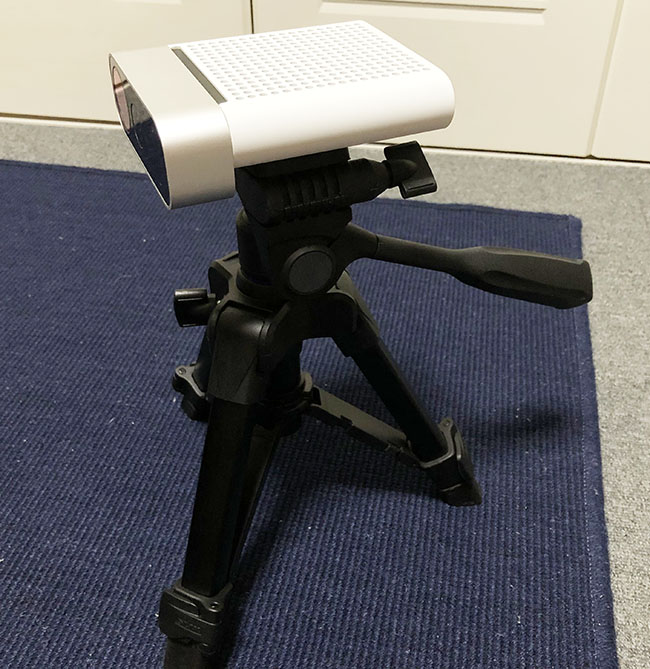
パン棒が後ろになるようにクイックシューを三脚に固定する。 クイックシューのストッパーはしっかり押し込んでおく。
8. 本体とPC、電源への接続
電源との接続
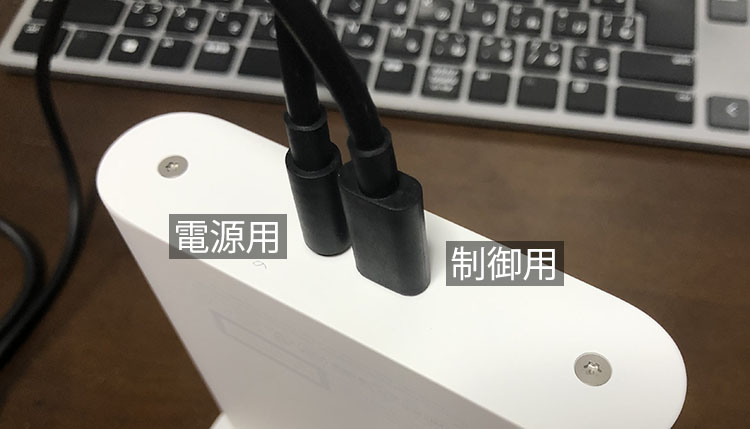
電源用USBケーブル(USB Type AコネクタとDCジャック)のDCジャックを、本体後ろの下図左側(電源用)のコネクタに差し込む。
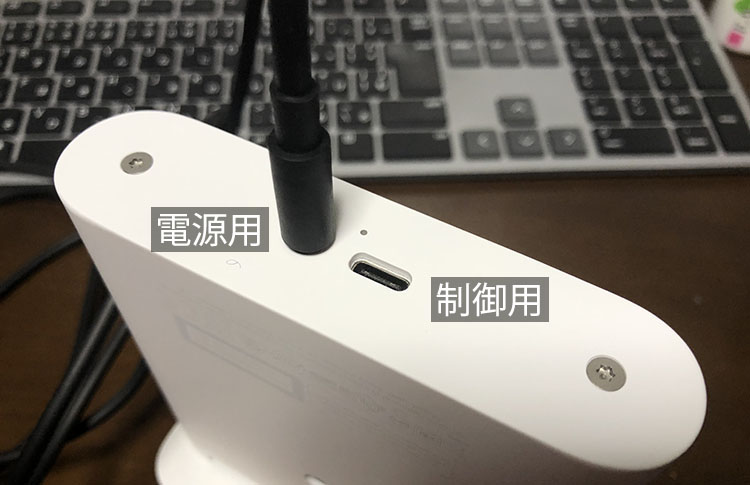
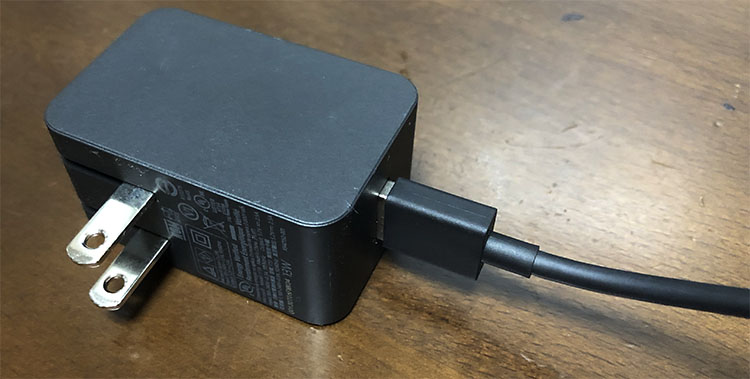
Type AコネクタをACアダプタへ接続する。ACアダプタはコンセント部分が折りたたみ式になっているのでコンセントを取り出して電源へ接続する。
※電源用のUSBケーブルをPCに接続すると動作しないので注意
PCとの接続
制御用USBケーブル(USB Type AコネクトとUSB Type Cコネクタ)のUSB Type Cコネクタを本体後ろの制御用コネクタ(下図右側)に差し込む。
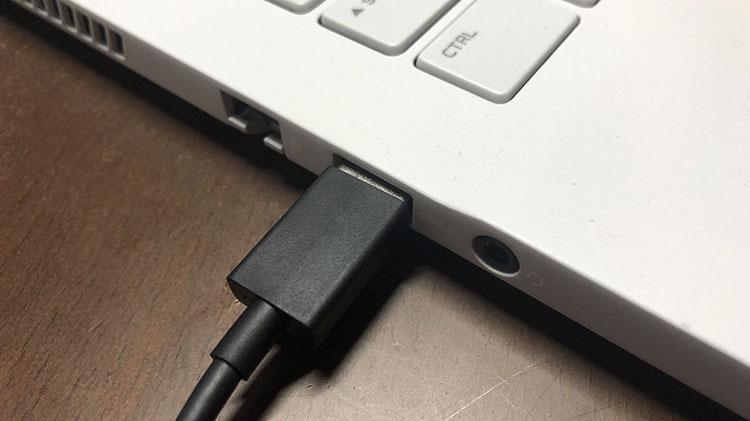
USB Type AコネクタをPCのUSB 3.0ポートに接続する。
※PCによってはUSB 3.0対応となっていても、一部はUSB2.0のポートであることも多いので注意
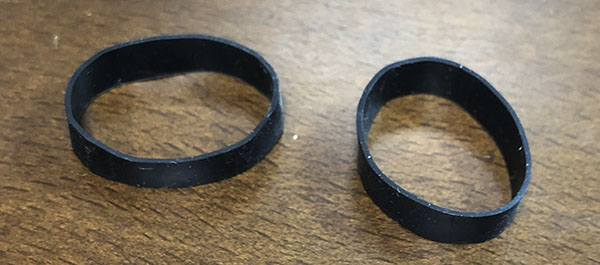
USBケーブルを束ねていたゴムは返却するときに必要なので箱に入れておく。
9. 動作テスト① Azure Kinect Viewer v1.4.1
検索で「azure」と入力して、Azure Kinect Viewer v***を起動する。

下図のアプリケーションが起動する。
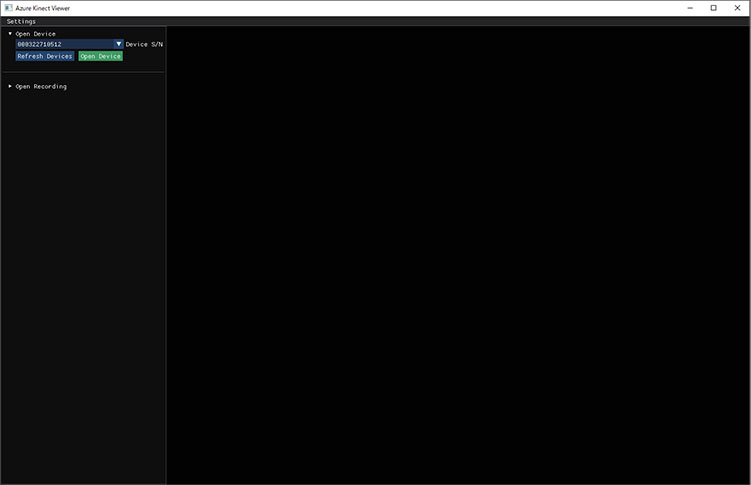
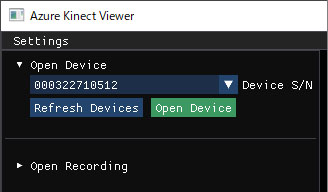
左上のOpen Deviceにシリアル番号が表示されていれば、Azure Kinectが認識されている状態。問題なく認識されていればOpen Deviceをクリックする。
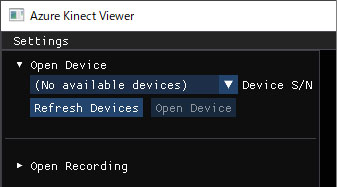
下図のようにNo available deviceと表示される場合は、USB3.0ポートへ接続されているかどうかや電源の状態を確認する。
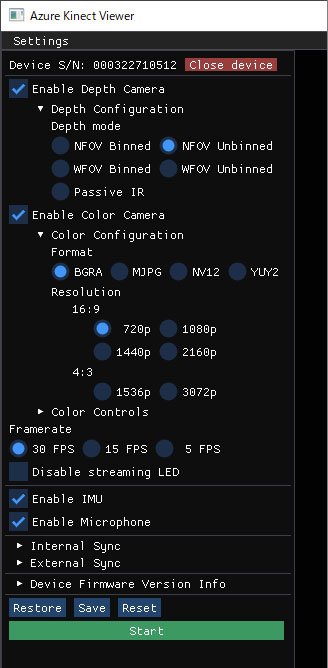
Open Deviceをクリックした後は下図が表示されるので、一番下のStartをクリックする。
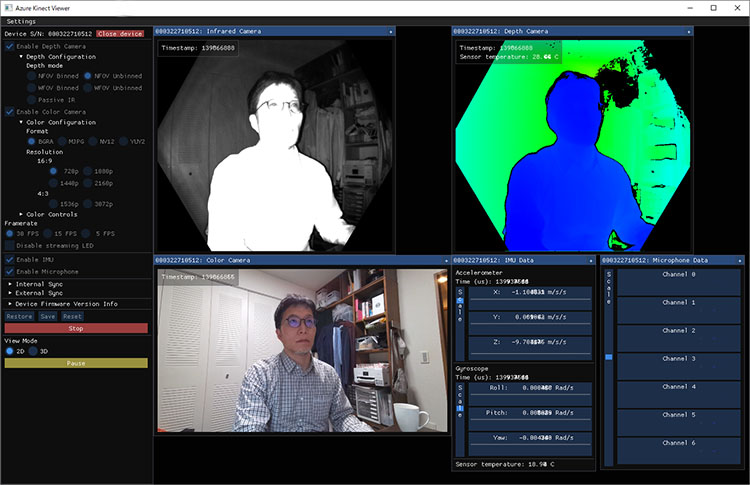
下図右側の画面に以下の情報がリアルタイムに表示される。
- Infrared Camera(赤外線カメラ)
- Depth Camera(深度カメラ)
- Color Camera
- Accelerometer(加速度センサ)
- Gyroscope(角速度センサ)
- Microphone Data
View Modeを3Dに変更することでDepth Cameraを3D表示することができる。
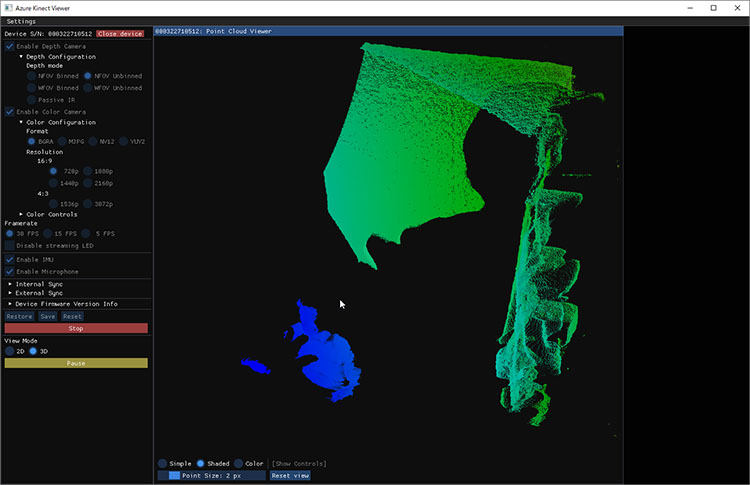
マウスでビューの回転、スケールを変更できる。
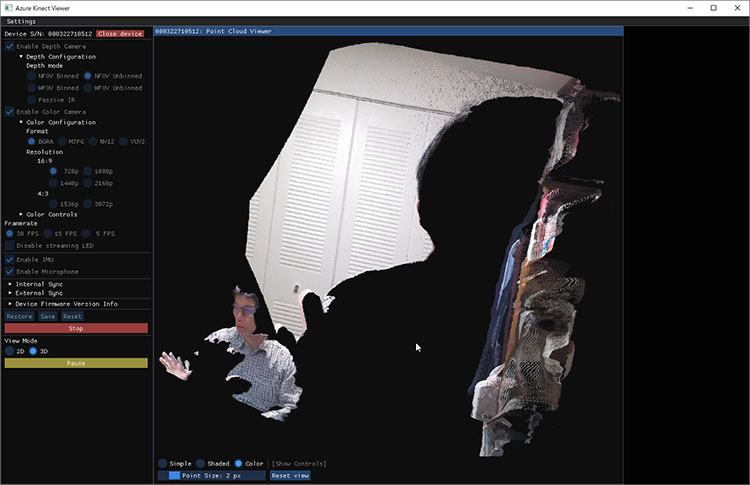
Show ControlsをColorにすることで、テクスチャ表示が可能。

10. 動作テスト② Azure Kinect Body Tracking Viewer
検索で「azure」と入力して、Azure Kinect Body Tracking Viewerを起動する。

ウィンドウが立ち上がり、解析結果が表示される。同時に複数人体(最大6人?)が解析可能。