Kinetic Typography Part 1
1. Kinetic Typographyとは
Kinetic Typographyは、Typography=文字表現にKinetic=動きを加えた視覚表現。その歴史は古く、映画の創世記である19世紀後半にストップモーションや低速度撮影等の様々な映像技術を生み出したジョルジュ・メリエスによって制作された事例がある。
参考)https://kinetictypography.dreshfield.com
ここでは扱わないが、同様の表現としてモーショングラフィックスがある。近年ではTVや映画、ウェブ広告、各種アプリのUIの動き等、キネティック・タイポグラフィとモーション・グラフィックスを見ない日はないほど浸透している。
映画『V for Vendetta』のセリフをKinetic Typographyで表現した事例。
Kyle Cooperによる映画『Se7en』(1995)のタイトルバック。フィルム撮影による作成。当時かなり話題になり、この手法を真似たものが多数制作された。印刷の版ずれ、よごし等、文字デザインとしても様々なテクニックが用いられており、緊張と緩和によって、スタイリッシュな表現を生み出している。この頃はまだデジタルでのTypography表現は登場していない。
3. Kinetic Typographyを制作できるツール
近年ではソフトウェアによる制作が一般的だが、Kyle Cooperのように撮影の工夫によって生み出すことも可能。
- Adobe Premiere
- Adobe After Effect(AE Juice、Newron等の専用プラグインもある)
- Adobe Animate(Flash後継)
- Apple Motion
- TouchDesigner
- Aviutl(エーブイアイ・ユーティル、参考:YouTube - 簡単キネティックタイポグラフィ)
- Swish(公開停止)※Flash全盛時代に流行ったソフト
- 各種VJソフト
- 各種3DCGソフト
2000年頃、ソフトウェアによる制作環境としてFlashが登場してからはキネティック・タイポグラフィだけでなくモーション・グラフィックスも含めて多くの表現生まれた。当時、ビットマップベースのAfter Effectsではプレビューレンダリングに時間がかかったのに対して、ベクターベースのFlashではリアルタイムにプレビューすることができた。また、ネット動画配信サービスがまだない頃(YouTubeは2005年スタート)でも、ウェブ上で作品公開できたことから爆発的に広がっていった。現在ではFlash代替技術であるHTML5や動画配信サービスに置き換わっている。
4. 今回の目標
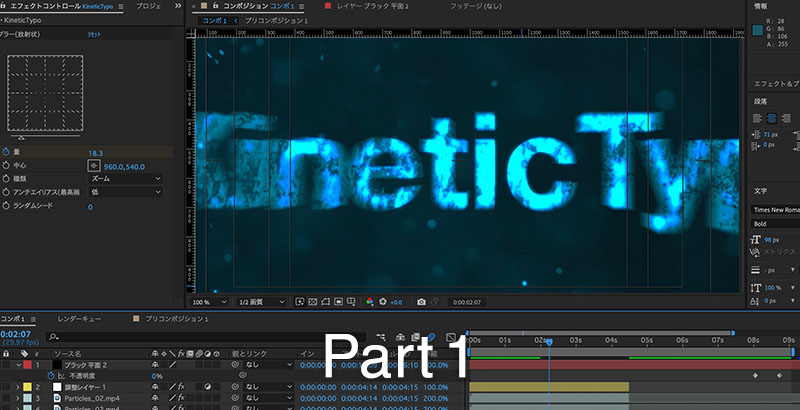
After Effectsを利用して以下のようなKinetic Typographyの制作を行う。
5. 素材の準備
5.1 音源データの準備
下記URLのBoom Libraryサイトにアクセスしてアカウントを作成する。
https://www.boomlibrary.com/
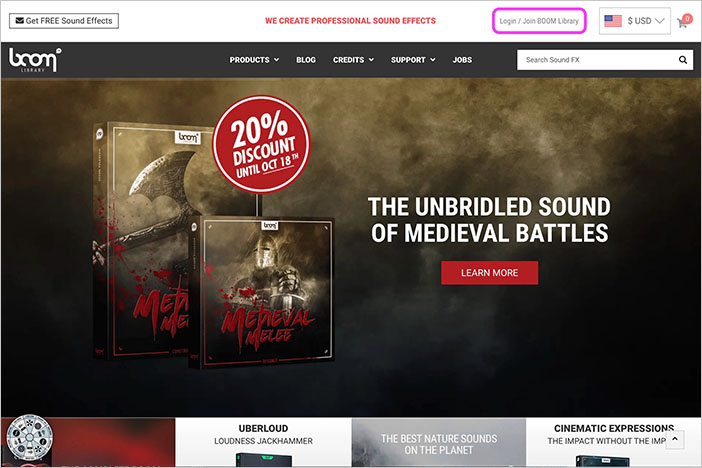
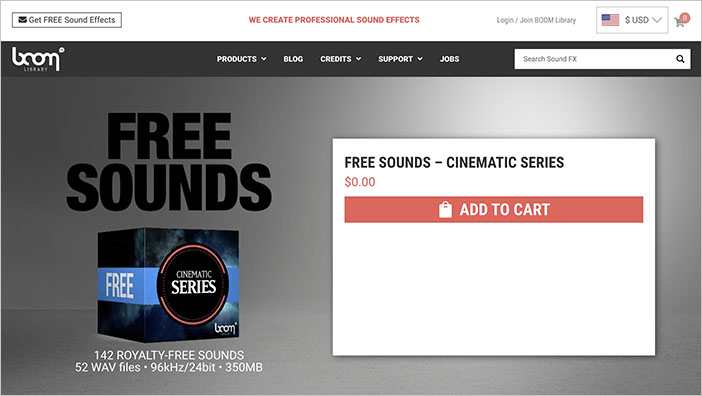
以下のページのFREE SOUNDS - CINEMATIC SERIES(無料)を購入してダウンロードする。
https://www.boomlibrary.com/sound-effects/free-sounds-cinematic-series/
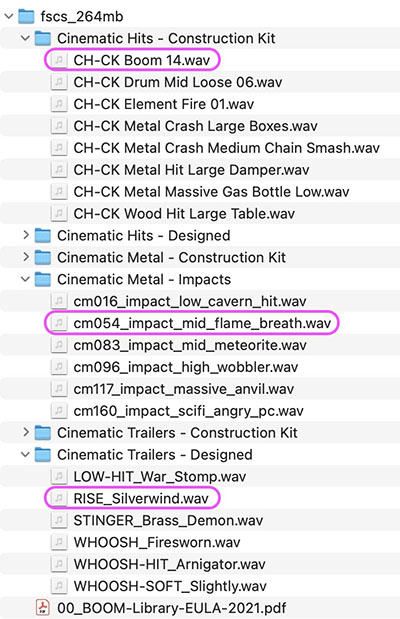
ダンロードしてfscs_268mb.zipを解凍して、以下の3つのファイルを準備する。
- CH-DS HIT Boom 04.wav
- cm054_impact_mid_flame_breath.wav
- RISE_Silverwind.wav
5.2 動画データの準備
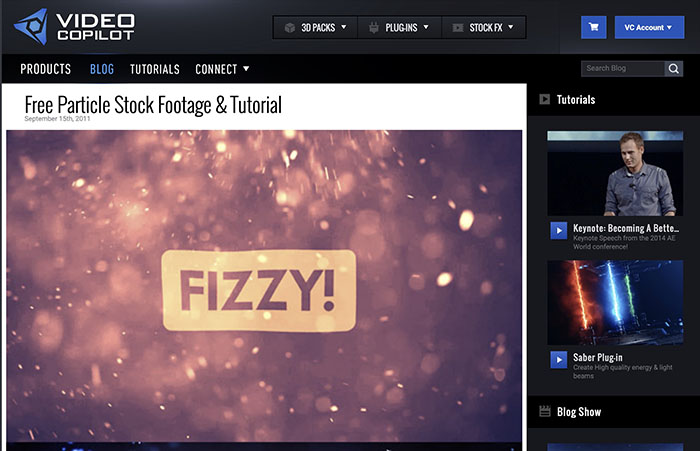
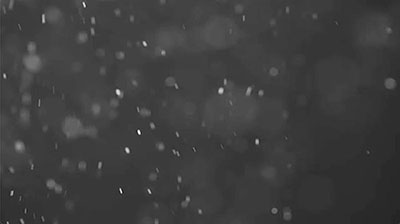
Video Copilotで公開されているパーティクル映像データを利用する。
https://www.videocopilot.net/blog/2011/09/free-particle-stock-footage-tutorial/
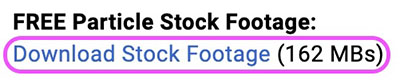
上記ページの下方にダウンロード用URL(下図)があるので、クリックしてダウンロードする。
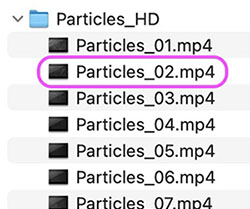
Particles_HD.zipを解凍する。15個の動画が含まれるが、今回はParticles_02.mp4を利用している。どのデータを利用するかは任意。
5.3 テクスチャ画像の準備
Video Copilotサイトで公開されているチュートリアルデータを利用する。
https://www.videocopilot.net/tutorials/damage_and_decay_fx/
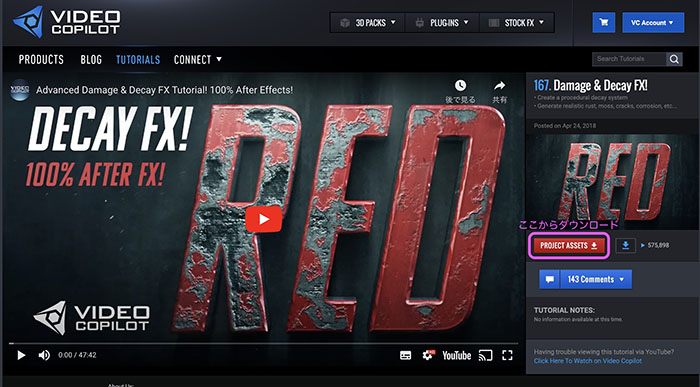
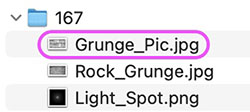
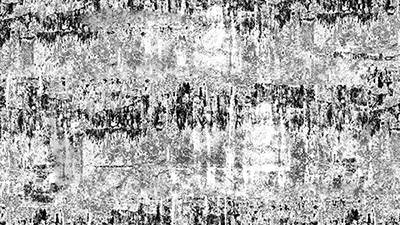
167.zipファイルを解凍する。3つのファイルのうち、Grunge_Pic.jpgを利用する。
5.4 ロゴデータの準備
インダストリアルアート学科と東京都立大学のロゴを準備する。授業内で解説する。

6. メディアファイルの整理
※事前にまとめたデータを配布する
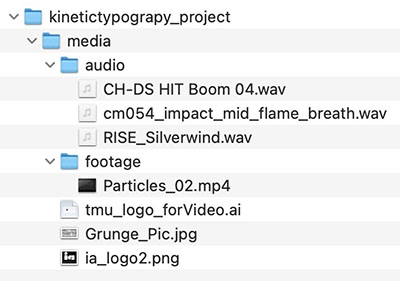
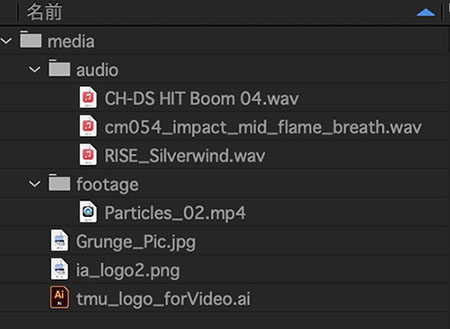
下図のようにフォルダ構成しながら、メディアファイルをまとめる。
7. After Effectsプロジェクトの準備
7.1 プロジェクトの保存
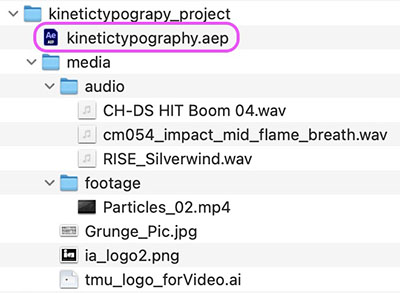
6で構成したフォルダのルート(kinetictypography_project)にプロジェクトファイルを保存する。
7.2 メディアファイルの読み込み
フォルダを指定して読み込みすれば、フォルダ構成ごと読み込むことができる。
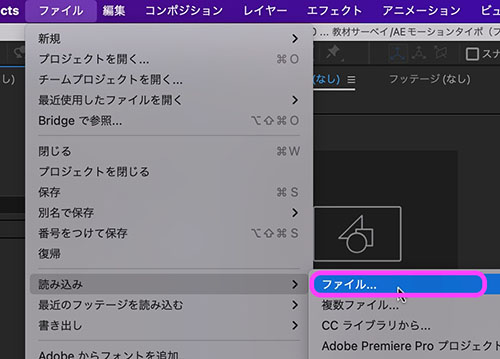
ファイル単体の読み込みと同様に、ファイルメニュー > 読み込み > ファイルをクリックする。
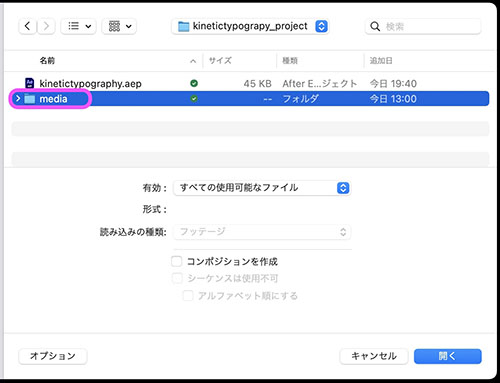
ファイルではなく、フォルダを選択して、右下の「開く」をクリックする。
プロジェクトパネルにフォルダ構成された状態でメディアが読み込まれる。
7.3 新規コンポジションの作成
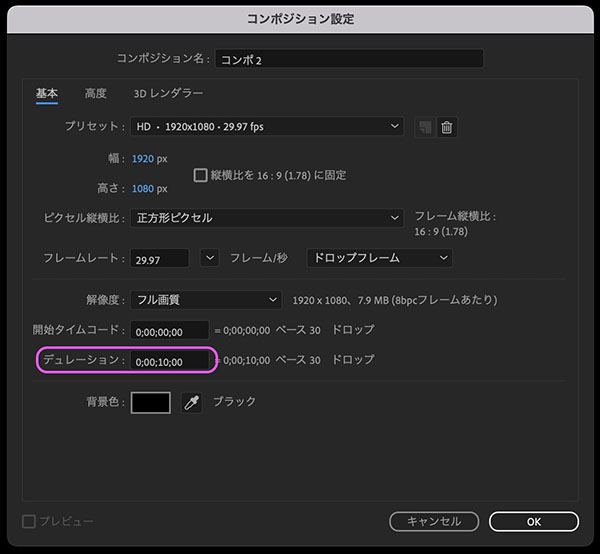
以下の設定でコンポジションを作成する。
- プリセット:HD・1920x1080・29.97fps
- デュレーション:10秒