Feedback
1. はじめに
ここではTouchDesignerによるFeedbackの基本を習得する。Feedback効果は「残像」や「にじみ」の表現を可能にする。単独で利用するよりも複数の効果の組み合わせで利用することが多く、基礎的な効果として習得しておけば表現の幅が広がる。
1.1 参考チュートリアル
本演習では以下のチュートリアル映像に沿って進める。
参考)
- YouTube - 【 TouchDesigner初級講座 】簡単な画像処理とFeedback #02
- YouTube - What is feedback? feedback in Touchdesigner
2. 準備
TouchDesignerを起動後、スタートアップオペレータは削除して、Paletteを閉じる。
3. ランダムに動く円
3.1 サイズ指定領域に円を描画
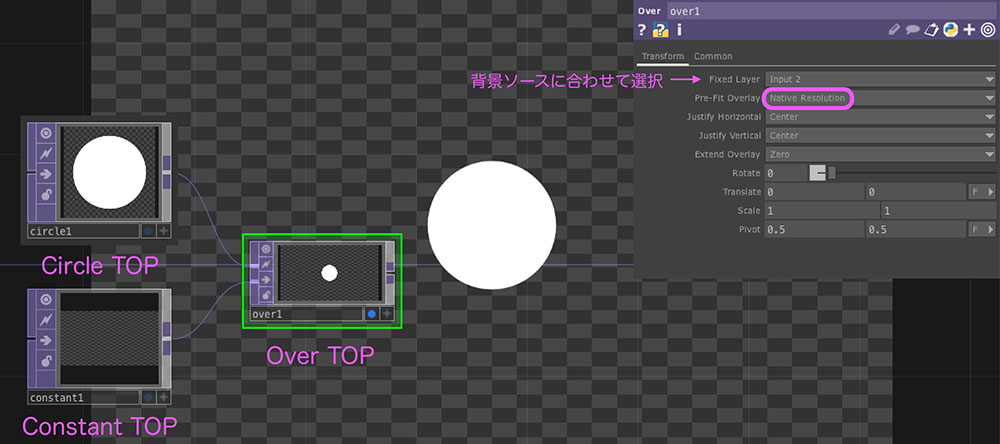
以下のオペレータを下図のように接続してパラメータを設定する。
-
Circle TOP
-
Constant TOP
- Alpha:0
- Resolution:1280 x 720
-
Over TOP
- Fixed Layer:Constant TOPを接続した入力に合わせる
- Pre-Fit Overlay:Native Resolution
3.2 ランダムな動きの生成
-
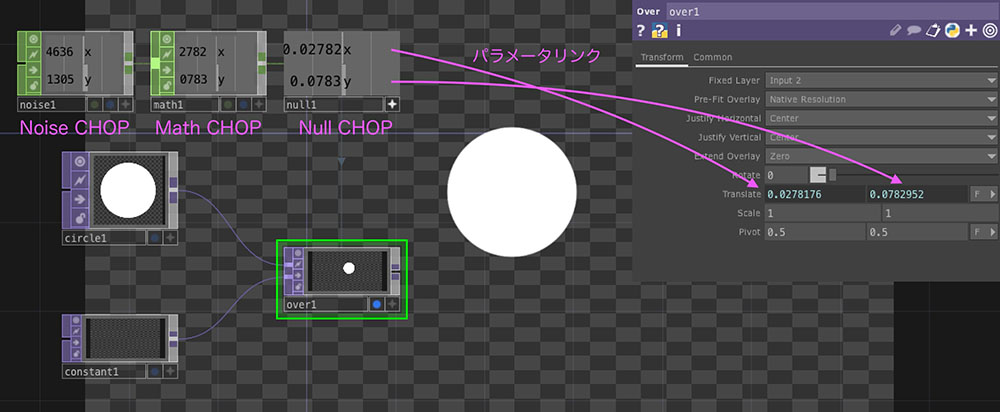
Noise CHOP
- Channelタブ - Channel Names:x y(スペースで区切る)
- Commonタブ - Time Slice:ON
-
Math CHOP
- From Range:-1〜1
- To Range:-0.6〜0.6
-
Null CHOP
- Over TOPのTranslate X, Yそれぞれにパラメータリンク
4. Feedback効果
4.1 Feedbackの基本構成
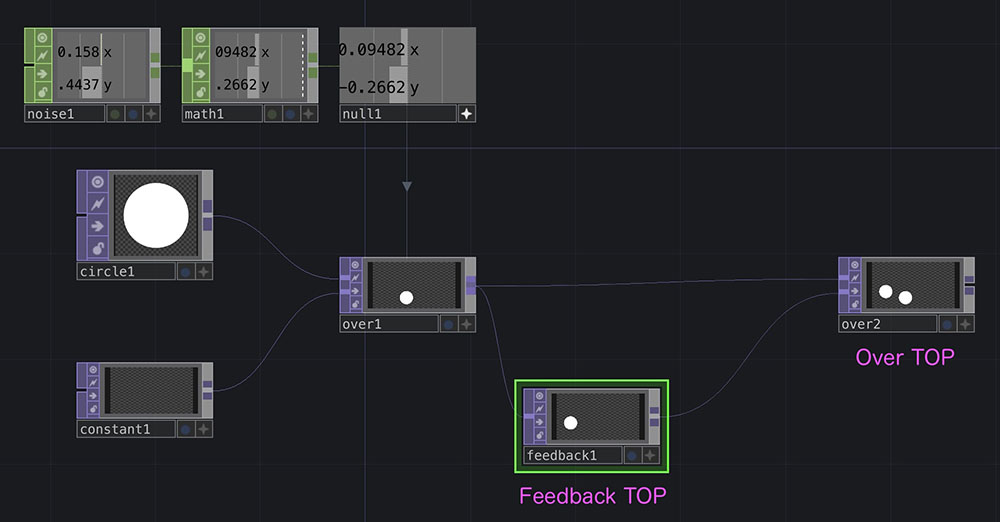
Feedback TOPと2つ目のOver TOPを追加して下図のように接続する。
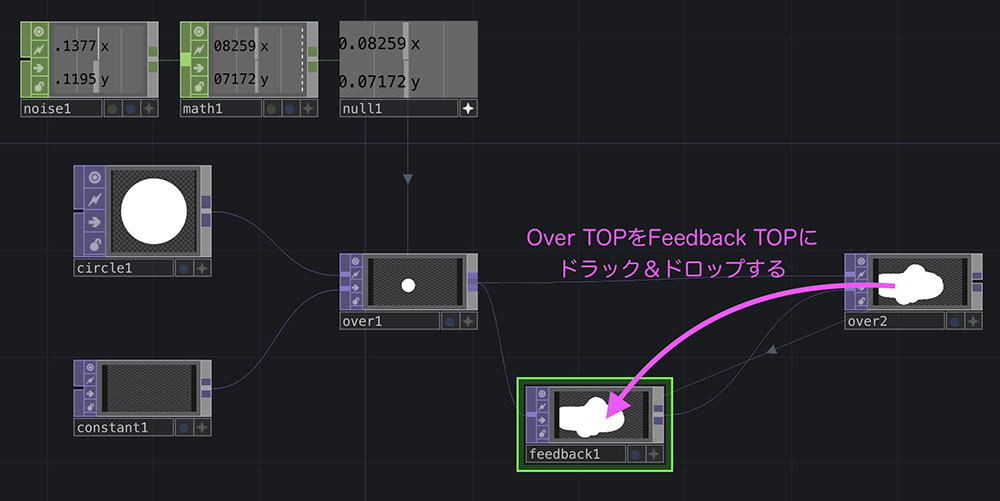
Over TOP(over2)をFeedback TOP上にドラック&ドロップする。これによりOver TOPとFeedback TOPの間でフィードバックループ処理が始まる。
4.2 Feedback度合いの調整
今の状態では円の軌跡が100%残るため時間経過とともに領域内を埋め尽くしていく。
Feedback TOPとOver TOP(over2)に間にLevel TOPを追加する。
- Level TOP
- Postタブ - Opacity(透明度):0.9程度
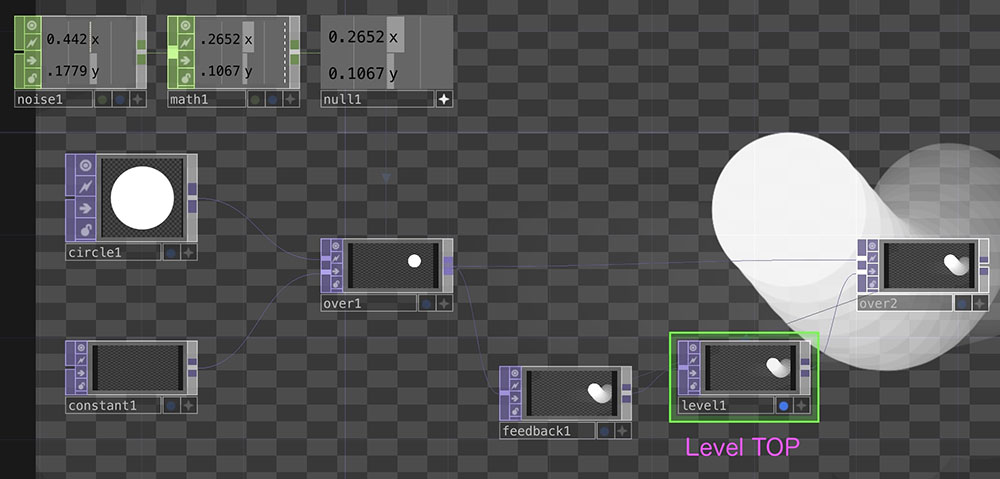
背景を黒にするためにRGB Key TOPをOver TOP(over2)の後に追加する。
5. Blurエフェクト
5.1 Blur TOP
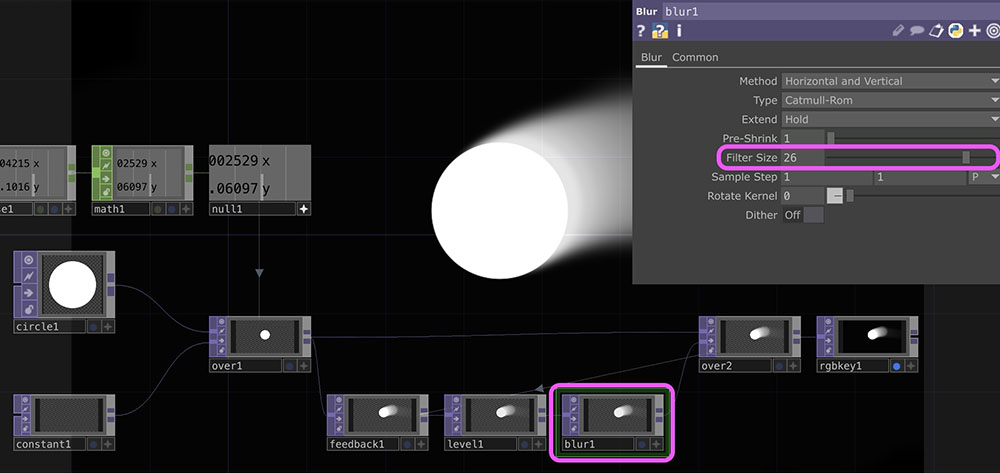
Level TOPとOver TOP(over2)の間にBlur TOPを追加する。
- Blur TOP
- Filter Size:20以上に上げる
5.2 Fake Wind
フィードバックによる残像部分を少しずつずらすことで擬似的な風が起こっているような表現を実現できる。
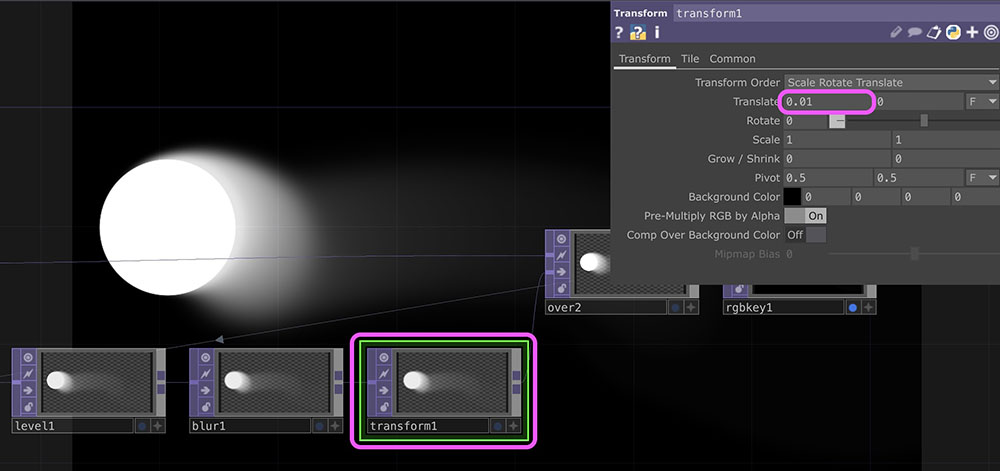
Blur TOPとOver TOP(over2)の間にTransform TOPを追加する。
- Transform TOP
- Translate X:0.01
5.3 Scale
5.2で追加したTransform TOPのScaleを変更すると残像部分のサイズを時間変化させることができる。
Scale:1.1の場合
Scale:0.95の場合
6. Emboss
5で追加したオペレータ(Blur TOPとTransfotm TOP)を削除する。
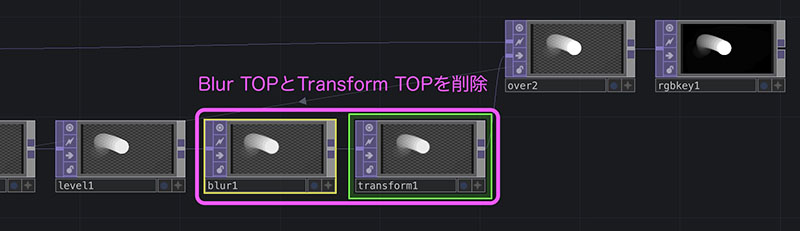
下図の状態から進める。
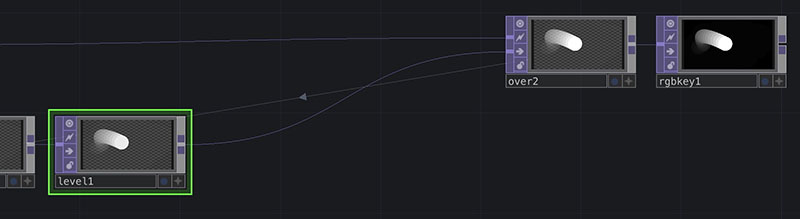
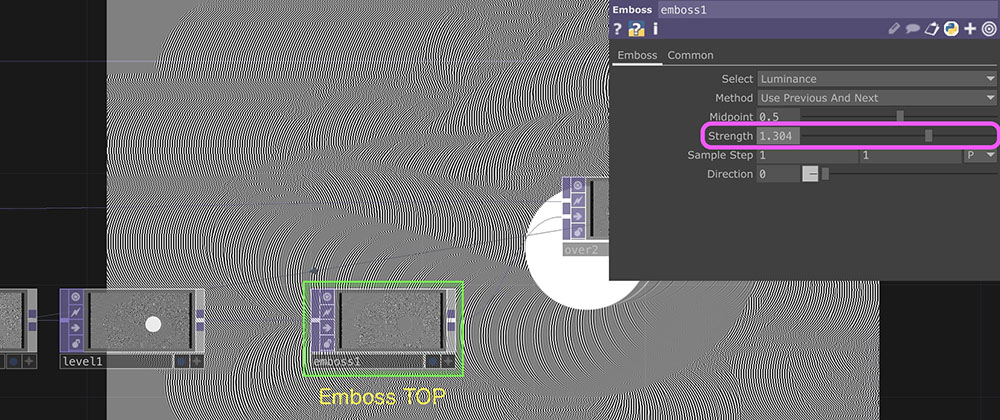
Level TOPとOver TOP(over2)の間にEmboss TOPを追加する。Strengthを上げることで下図のような効果を生成できる。
7. Edge
6のEmboss TOPを削除して、同じ場所にEdge TOPを追加する。
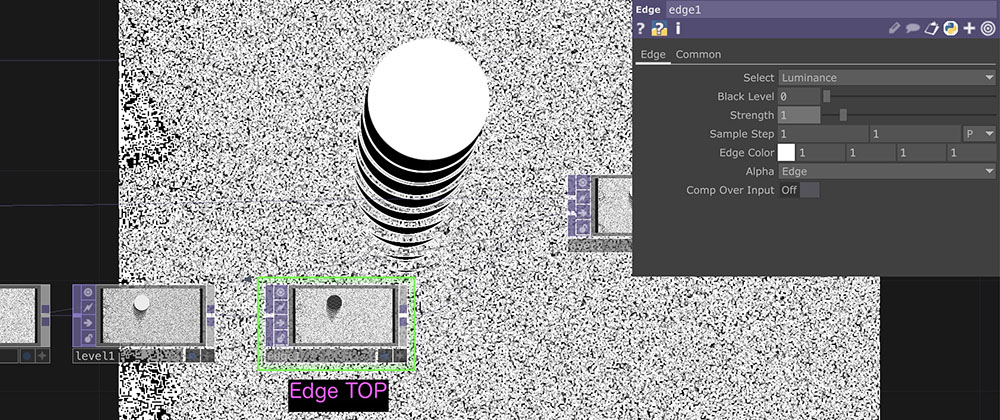
Strength:0.06〜0.09程度でフィードバック度合いが大きく変化する。