Audio Reactive ver.2 - Part3
1. 準備
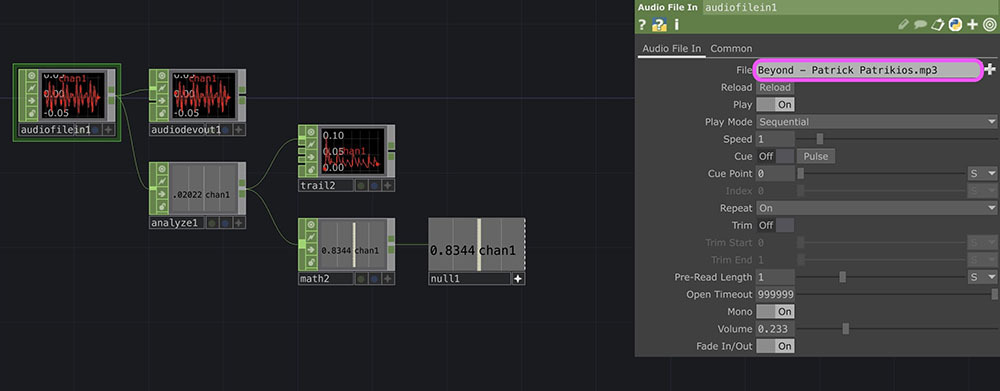
- Part2の最後の状態から、サウンド部分のみ残して他は削除
- Audio File In CHOPのFileからPart1で準備したBeyond - Patrick Patrikios.mp3に変更
- Audio Device OutのBypassをON(ミュート)
2. 疑似パーティクルSphere
パーティクルシステムではなく、疑似的にパーティクル風に見せる方法で作成する。
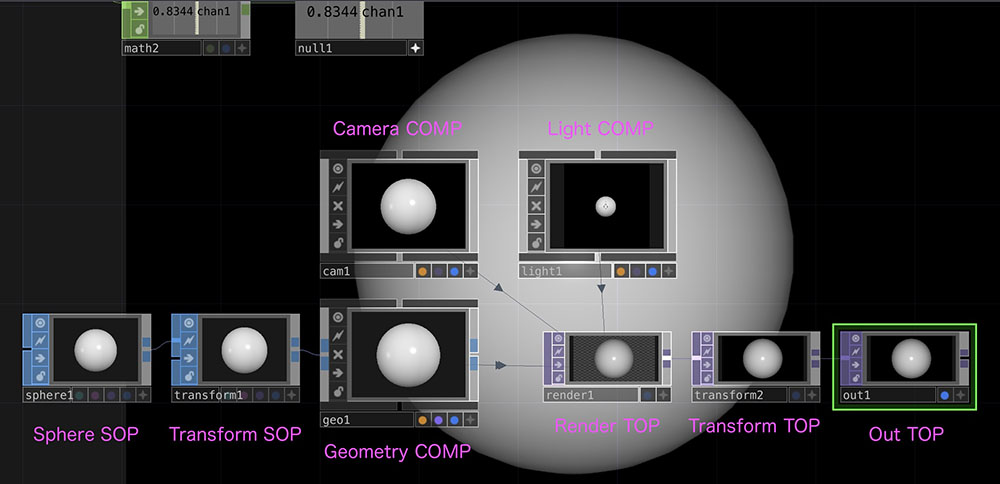
2.1 粒子Sphere
- Sphere SOP
- Transform SOP
- Geometry COMP
- Transform SOPの出力部分を右クリックしてオペレータを追加する
- Camera COMP
- Light COMP
- Render TOP
- Transform TOP
- Background Colorを0, 0, 0, 1で黒に変更
- Comp Over Background ColorをON
- Out TOP
- 必要に応じてDisplayボタンをONにする
2.2 座標Sphere
2で作成したオペレータ群の下方に以下を作成する。
- Sphere SOP
- Transform SOP
- SOP to CHOP
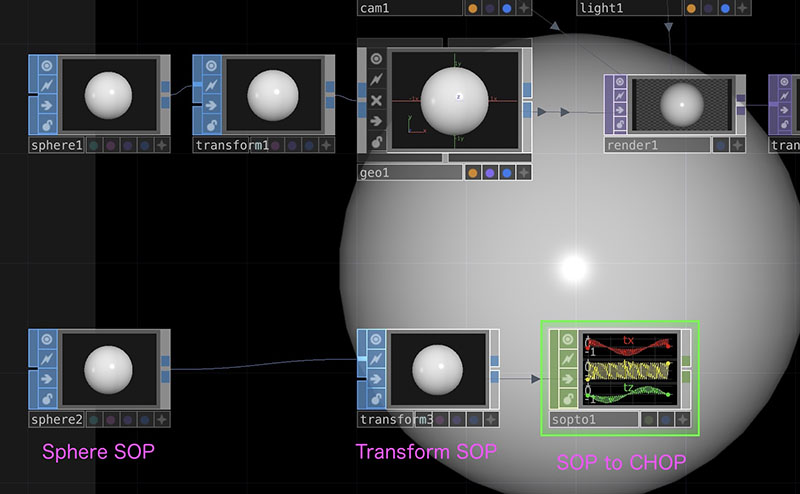
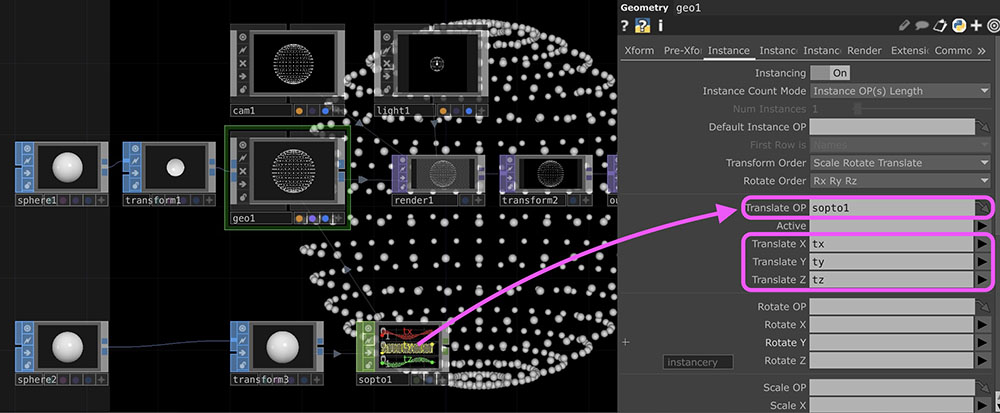
2.3 粒子Sphereを座標Sphereの位置(座標)にインスタンス化
- Geometry COMPのInstanceタブでInstancingをON
- Sop To CHOPをGeometry COMPのTranslate OPにドラックアンドドロップ
- Translate Xの右側の▶をクリックしてtxを選択
- Translate Y, Translate Zも同様にty, tzを選択
- 粒子SphereのTranslate SOP(下図ではtransform1)のUniform Scaleを0.02程度にする
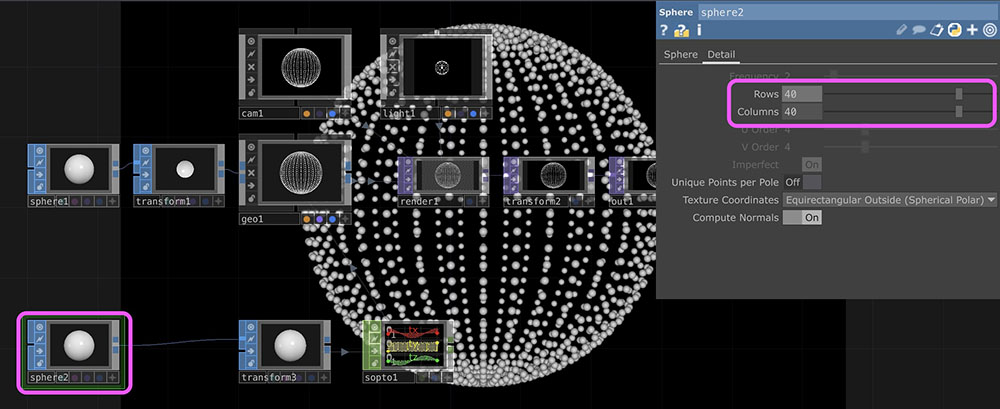
座標SphereのSphere SOP(下図ではsphere2)のDetailのRowsとColumnsの分割数を上げることで、粒子Sphereの密度を変えることができる。
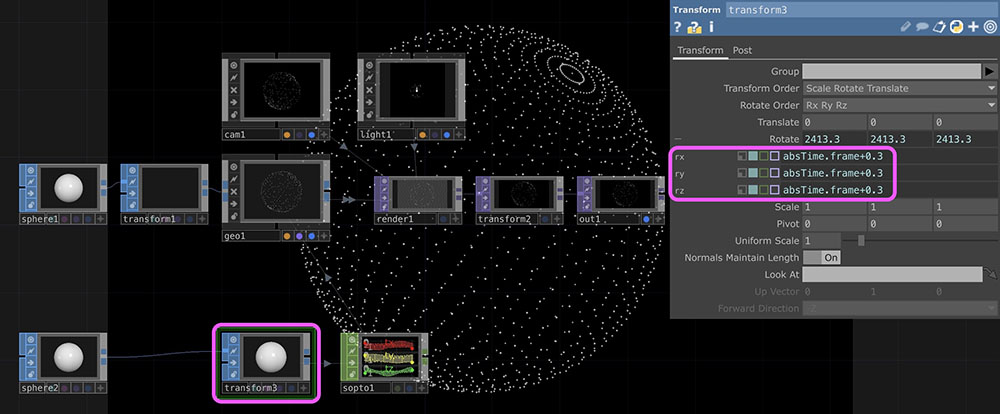
座標SphereのTransform SOP(下図でtransform3)のRotateを開いてrx, ry, rzに以下を入力。下記の0.3の数値を変更することで回転スピードを変更できる。
absTime.frame+0.3
下図では、粒子SphereのTranslate SOP(transform1)のUniform Scaleを0.005に修正している。
座標系には、他のプリミティブSOP(Torus SOP、Tube SOP、Text SOP等)やOBJデータを読み込むことも可能。
3. Noise SOP
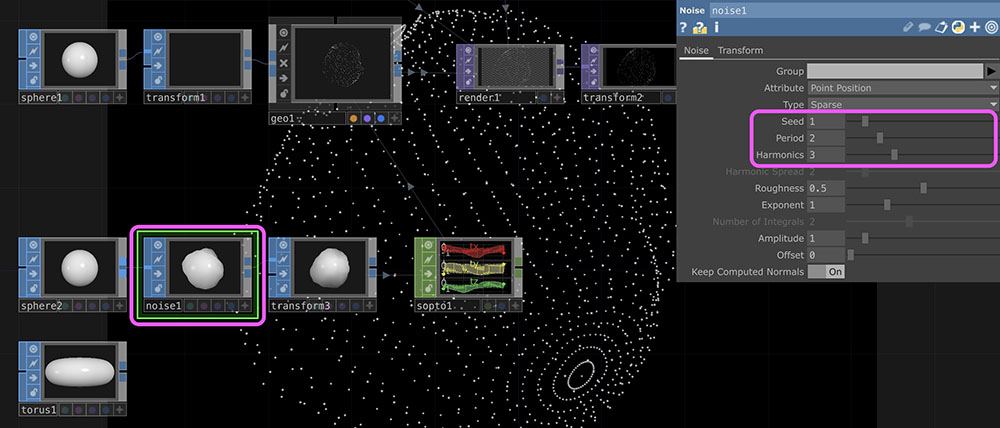
座標SphereのSphere SOPとTransform SOPの間のワイヤを右クリックしてNoise SOPを追加。 パラメータは以下に設定(任意で変更してもよい)。
- Speed: 1(デフォルト)
- Period: 2
- Harmonics: 3
4. 音に反応させる
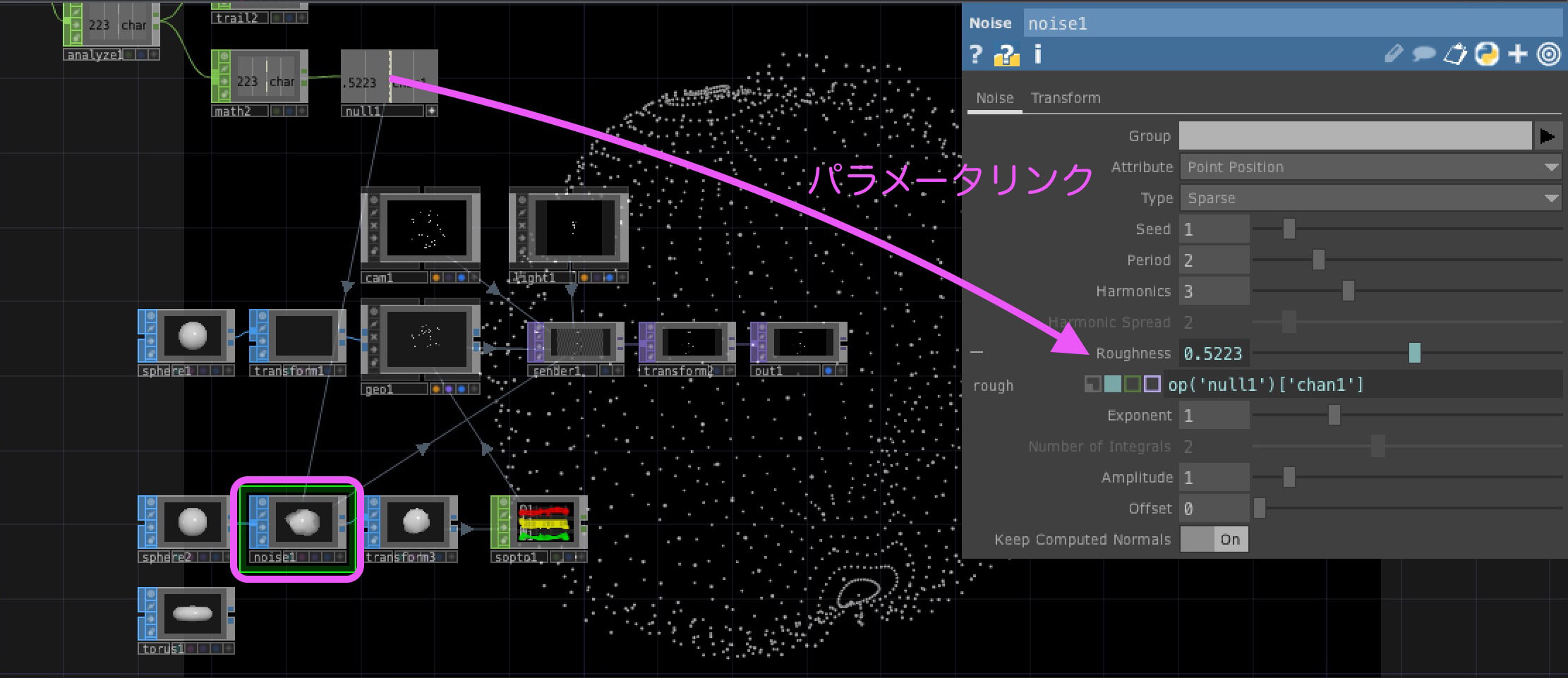
音解析のNull CHOPをNoise SOPのRoughnessにパラメータリンクする。 音解析のMath CHOPのTo Rangeは0〜10程度(任意)に調整する。楽曲しだいでビジュアル変化の度合いが異なるので、異なる楽曲の場合は調整する。
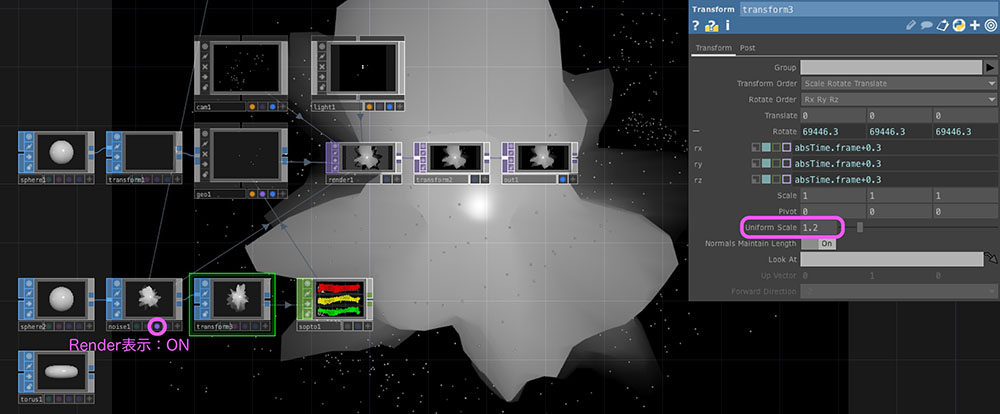
Noise SOPのRender表示をONにする。粒子と3Dオブジェクトの同時表示になる。 Transform SOPのUniform Scaleを1.2程度に変更。3Dオブジェクトの外側に粒子が表示される。
5. 色の時間変化
5.1 色の変化
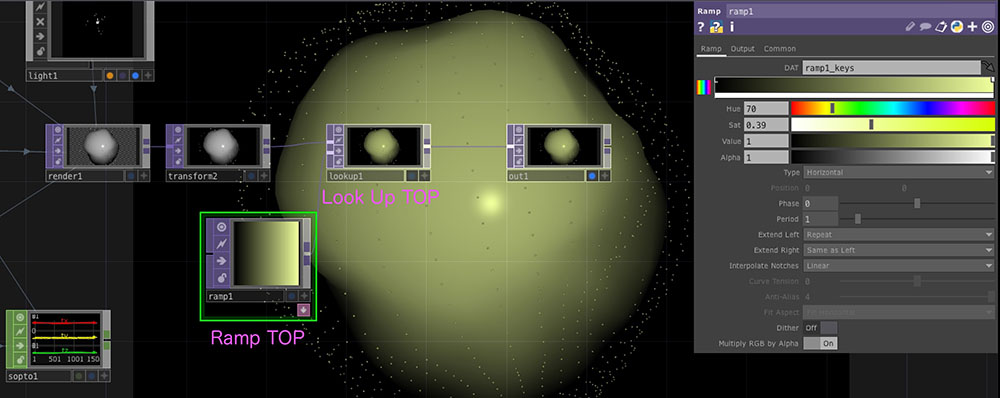
最終出力のOut TOPの前にLook Up TOPを挿入。Ramp TOPをカラーパレットとして利用。Ramp TOPではSat(彩度)を上げて、Hue(色相)を変更する。
5.2 色の時間変化
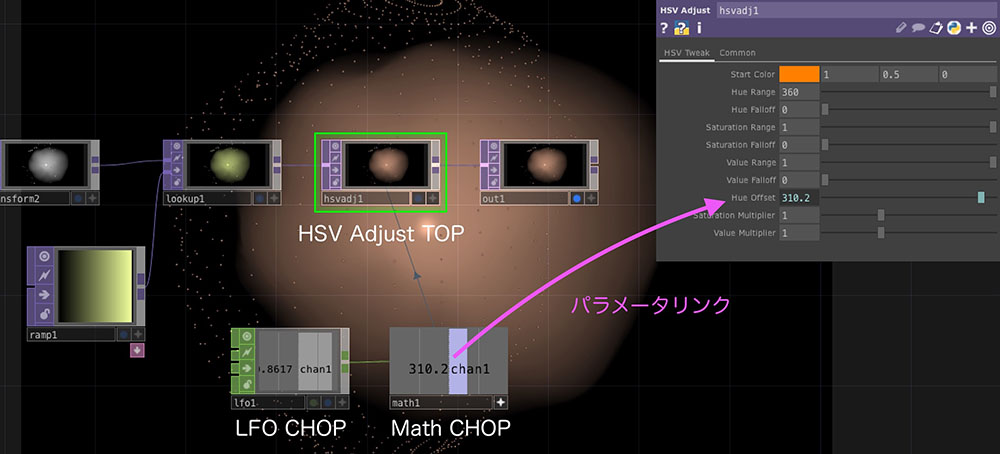
さらに、Out TOPとLook Up TOPの間にHSV Adjust TOPを挿入する。 LFO CHOP(Ramp、Frequency: 0.2)とMath CHOP(To Range: 0〜360)を追加して、Math CHOPからHSV AdjustのHue Offsetにパラメータリンクする。
6. 移動やスケールの変化(おまけ)
座標SphereのRadiusやCenterにLFO+Mathの数値をリンクさせれば、移動やスケールの変化を加えることができる。
7. 録画(課題提出用)
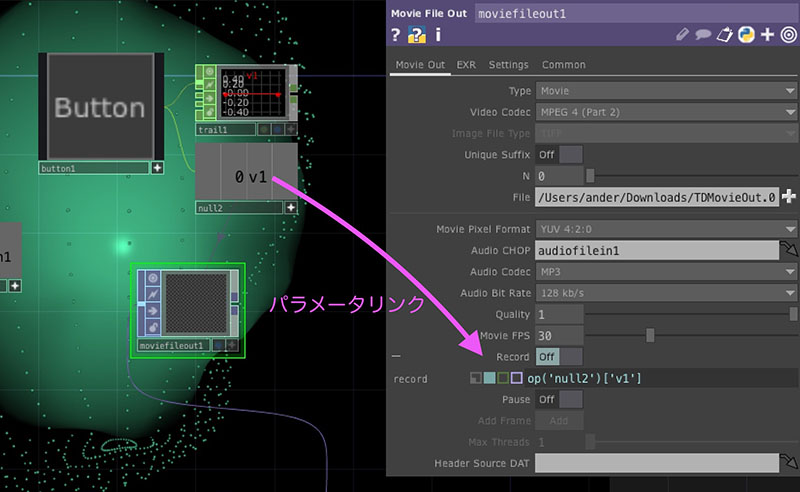
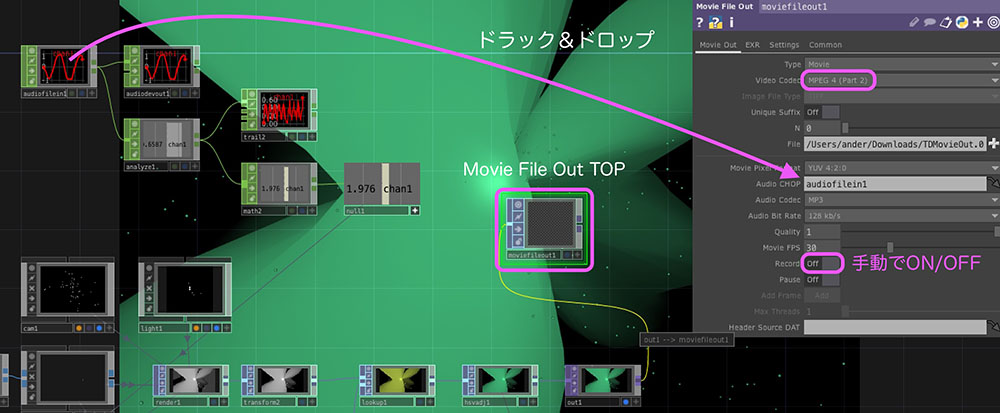
TouchDesignerの出力を映像データ化するためには、Movie File Out TOPを利用する。
- Out TOPをMovie File Out TOPに接続
- Video Codec: MPEG 4 (Part2) ※NVIDIA GPUはMac不可
- Audio CHOPへAudio File Inをドラック&ドロップ
- Fileから保存先とファイル名を指定
録画は手動でRecordをON/OFFする。
下図のように、Button COMP等を利用してUIから録画/停止を行うことや録画時間を指定するオペレータを組むことも可能。