Media Encoder

1. Adobe Media Encoderの位置付け
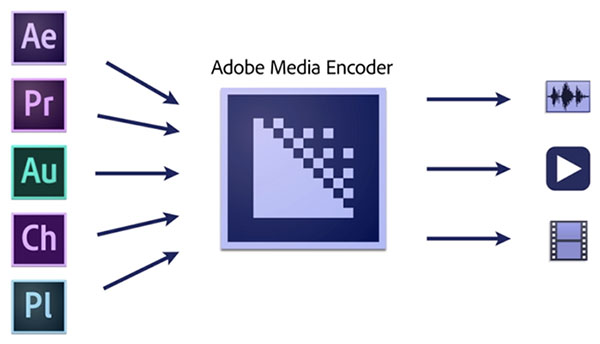
映像データと一口に言っても、Mpeg、Avi、QuickTime等のデータ形式、8K、4K、1080p、720p等の解像度、60fps、30fps等のフレームレートのような複数の規格の組み合わせによって、様々なフォーマットが存在する。Adobe Media Encoderは各種設定を行うことで適切なフォーマットにエンコードすることができるソフトウェア。映像だけでなく、画像、音データの変換も可能。Adobe PremiereやAdobe After Effects等のAdobe系映像ソフトウェアをインストールする際に同時にインストールされる。
2. 2つの使い方
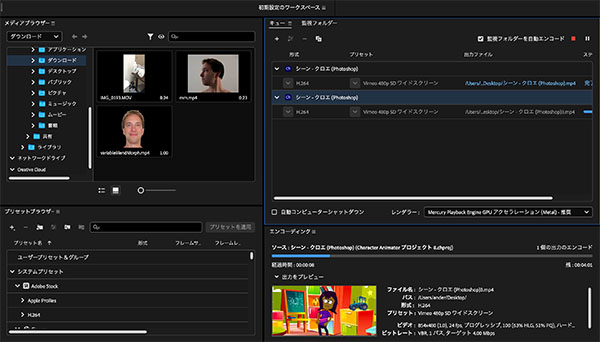
Adobe Media Encoderでは、大きく分けて「メディアの変換」と「アプリケーショから書き出し」の2つの使い方がある。
2.1 メディアの変換
すでに存在しているメディアのフォーマットを変換する。
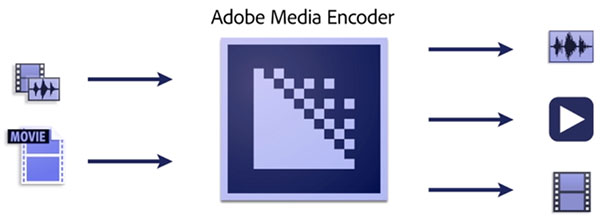
2.2 アプリケーションから書き出し
Adobe PremiereやAdobe After Effects等では、ソフトウェア単独で映像書き出しを行うことも可能だが、ソフトウェアによっては書き出し可能なデータ形式に制限がある場合やバッチ処理を行う必要がある場合は、Adobe Media Encoderを利用する。
3. MP4エンコード設定例(アプリケーションから書き出し)
ここではよく使われるMP4へ書き出すための設定を紹介する。
3.1 アプリケーションから書き出すメニューの選択
Premiere Proの場合
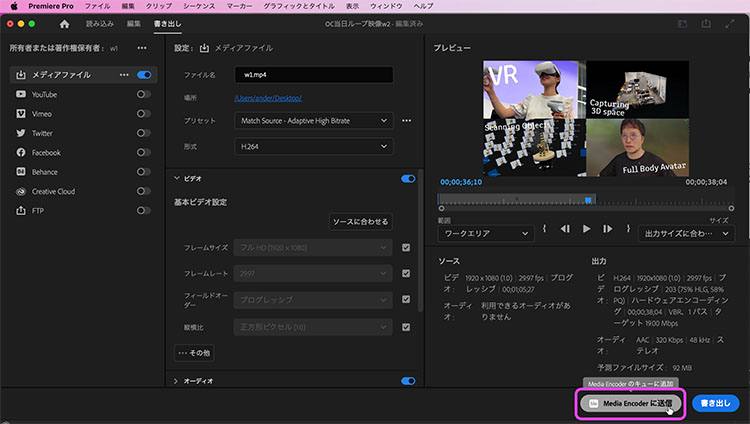
2022年4月頃のバージョンアップにより、書き出し画面が刷新されている。「ファイルメニュー >書き出し > メディア」とUI上部の「書き出し」は同じ意味で、書き出し画面に切り替わる。
Premiereから直接映像を書き出すことも多いが、長尺ものなどエンコードに時間がかかるものはMedia Encoderに処理をまかせることによって、次の編集作業を行うことができる。
下図の書き出し画面右下のMedia Encoderに送信をクリックする。
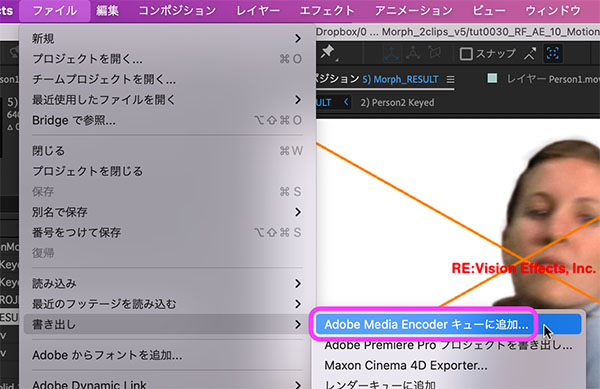
Adobe After Effectsの場合
ファイルメニュー > 書き出し > Adobe Media Encoderキューに追加…をクリックする。
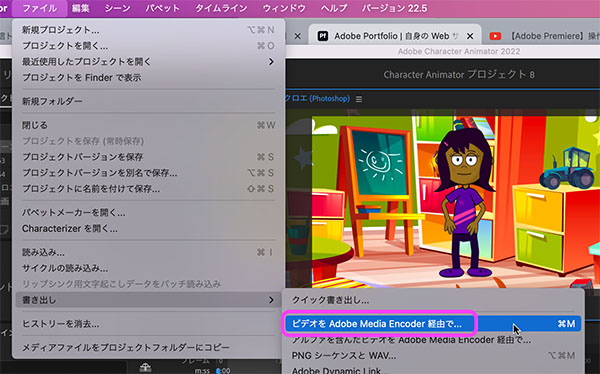
Character Animatorの場合
ファイルメニュー > 書き出し > ビデオをAdobe Media Encoder経由で…をクリックする。
3.2 キューから書き出し設定画面を開く
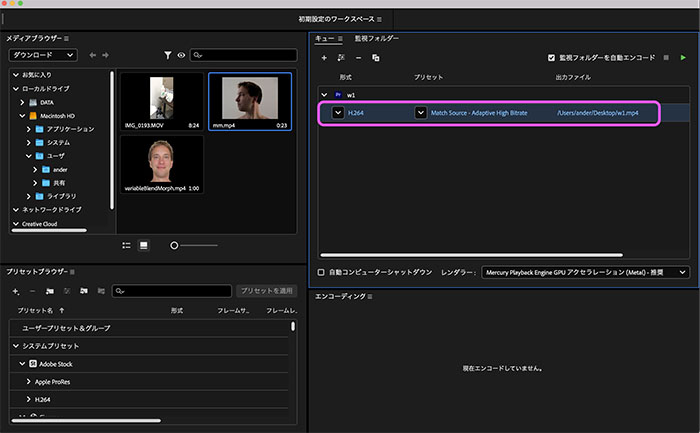
Media Encoderが起動して、右上のキューパネル内にキューが追加されるので、データ形式名(下図ではH.264)もしくはプリセット名をクリックする。
3.3 書き出し設定
書き出し設定(下図)では、様々な設定を行うことができる。映像のデータフォーマットは多岐に渡るため、細かく設定するためには専門知識が必要。変更を行うわけではないが、最低限の部分を紹介する。
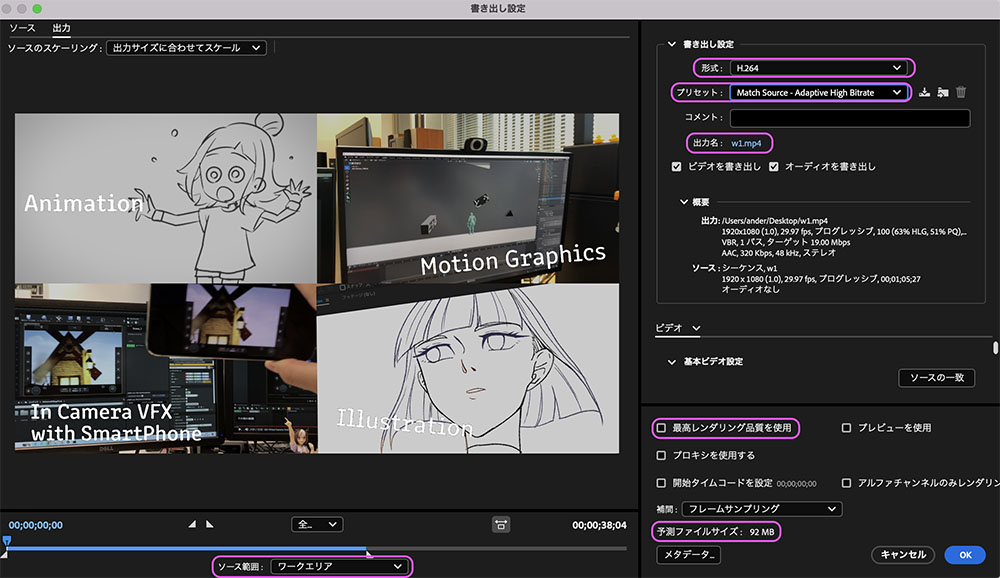
形式:H.264=mp4形式。現在主流の映像圧縮形式。
プリセット:アプリケーション側で解像度等の設定を行っていれば変更する必要はないが、大きく画質を変更したい場合はここで設定変更を行う。
出力名:保存場所とファイル名の設定
最高レンダリング品質を使用:チェックを入れておく。あまり画質向上しているようには見えないが念の為(要調査)。
予測ファイルサイズ:作品応募時など、ファイルサイズが指定されている場合もあるので、ここを確認しながら設定を行う。
ソース範囲:通常、ワークエリアのままでよいが、書き出し範囲をここで変更することもできる
必要な部分を設定できたら、右下のOKボタンをクリックする。
3.4 エンコード
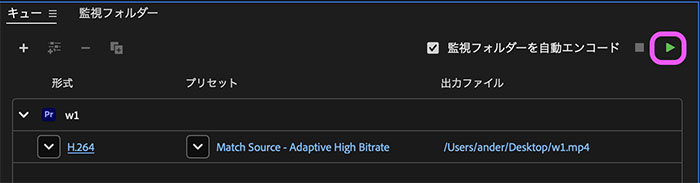
キューパネル右側の再生アイコンをクリックする。複数キューがあれば連続してバッチ処理エンコードされる。
エンコーディングパネルに進捗が表示される。
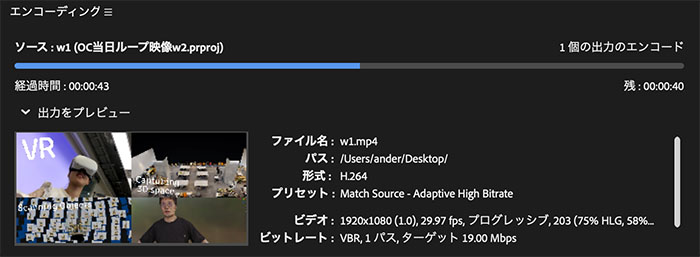
エンコードが完了すれば、指定の場所にファイルが作成される。